In Ubuntu, il gestore di pacchetti Snap mantiene automaticamente più versioni di ogni applicazione installata. Questo è utile per ripristinare versioni precedenti in caso di problemi, ma può richiedere parecchio spazio su disco se il tuo sistema è piccolo o poco capiente.

In questo articolo vedremo come identificare e rimuovere in modo sicuro le versioni non più utilizzate di Snap, con i comandi che puoi copiare e incollare nel terminale. L’approccio è manuale, semplice da seguire e adatto anche a chi non ha molta esperienza.
Perché Snap occupa spazio
Per impostazione predefinita Snap conserva almeno due revisioni per ogni pacchetto. Questo significa che ogni volta che un’app viene aggiornata, quella precedente resta archiviata nel sistema. Con molte applicazioni installate e aggiornate nel tempo, lo spazio occupato può crescere di diversi gigabyte.
1) Controlla lo spazio occupato dalle revisioni
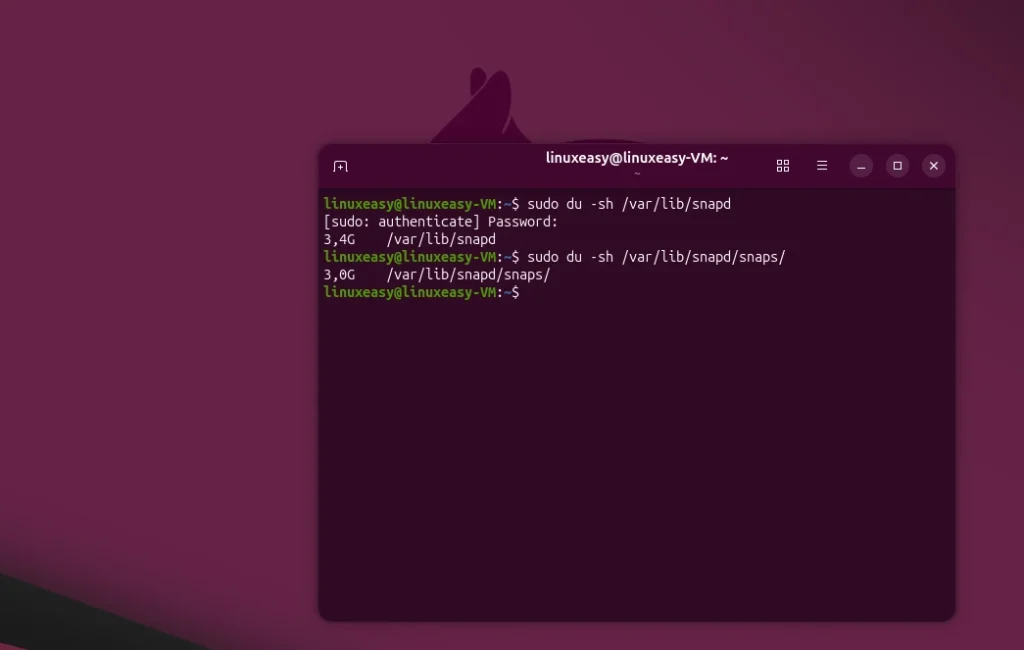
Prima di cancellare qualcosa, verifica quanto spazio sta usando Snap.
Per vedere lo spazio totale occupato:
sudo du -sh /var/lib/snapd
Per vedere lo spazio occupato dai singoli file Snap:
sudo du -h /var/lib/snapd/snaps
Questo ti dà un’idea di quanto si può recuperare.
2) Elenca tutte le revisioni installate
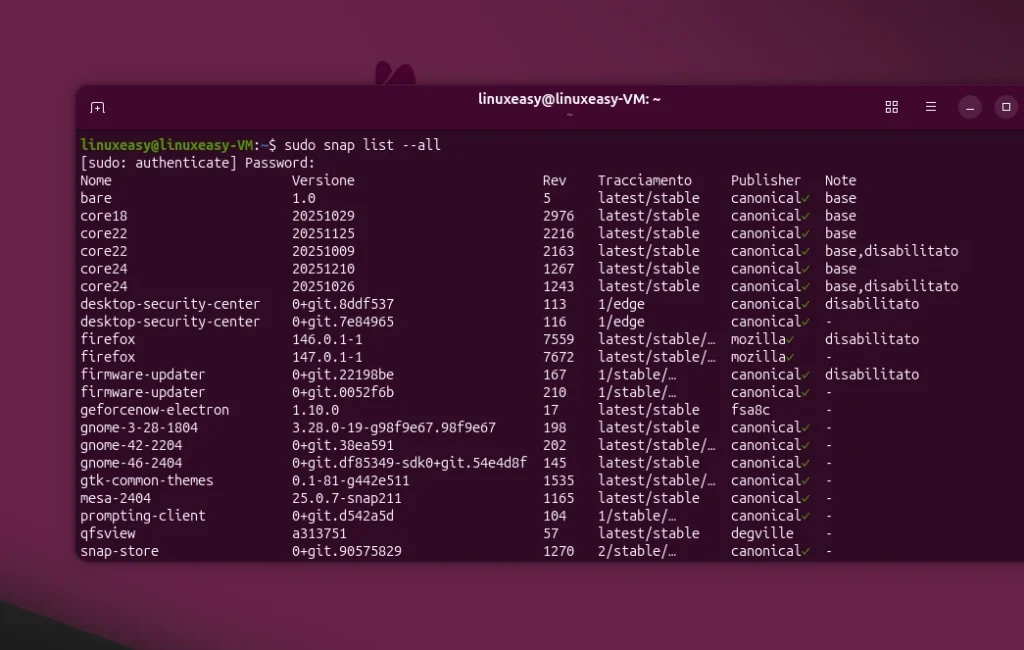
Il comando qui sotto mostra tutte le applicazioni Snap e le revisioni presenti sul sistema, incluse quelle disattivate:
sudo snap list --all
Nella colonna Rev trovi il numero di revisione, e nella colonna Notes vedi quali sono disabilitate (quelle che puoi rimuovere). È fondamentale non eliminare la versione attiva (indicata senza “disabled”).
3) Rimuovi revisioni obsolete singolarmente
Una volta individuata la revisione disabilitata che vuoi cancellare, usa questo comando:
sudo snap remove --revision=NUMERO_REVISIONE nome-pacchetto
Per esempio, per cancellare una revisione vecchia di Firefox:
sudo snap remove --revision=3836 firefox
Questo elimina solo quella revisione specifica e non influisce sulla versione attiva dell’applicazione.
Suggerimento pratico
Apri due terminali: uno con l’elenco di tutte le revisioni (snap list --all) e uno per eseguire i comandi di rimozione. Così eviti di cancellare accidentalmente la versione sbagliata.
4) Verifica lo spazio dopo la pulizia
Dopo aver rimosso alcune revisioni vecchie, ricontrolla quanto spazio hai recuperato:
sudo du -sh /var/lib/snapd
Spesso si possono liberare diversi gigabyte in pochi minuti su sistemi con molte Snap installate.
Questa pulizia non è definitiva: col tempo Snap accumulerà di nuovo revisioni obsolete man mano che aggiorni le applicazioni. Per questo è utile ripetere periodicamente la procedura se lo spazio è critico.
Fonte: OmgUbuntu