Gestire lo spazio disponibile sul disco è un’attività importante per mantenere un computer efficiente, soprattutto quando si utilizzano unità SSD con capacità limitata oppure si accumulano grandi quantità di file nel corso del tempo. Disk Usage è una piccola applicazione multipiattaforma progettata proprio per semplificare questa operazione, mostrando in modo immediato quali directory e file occupano più spazio sul dispositivo.
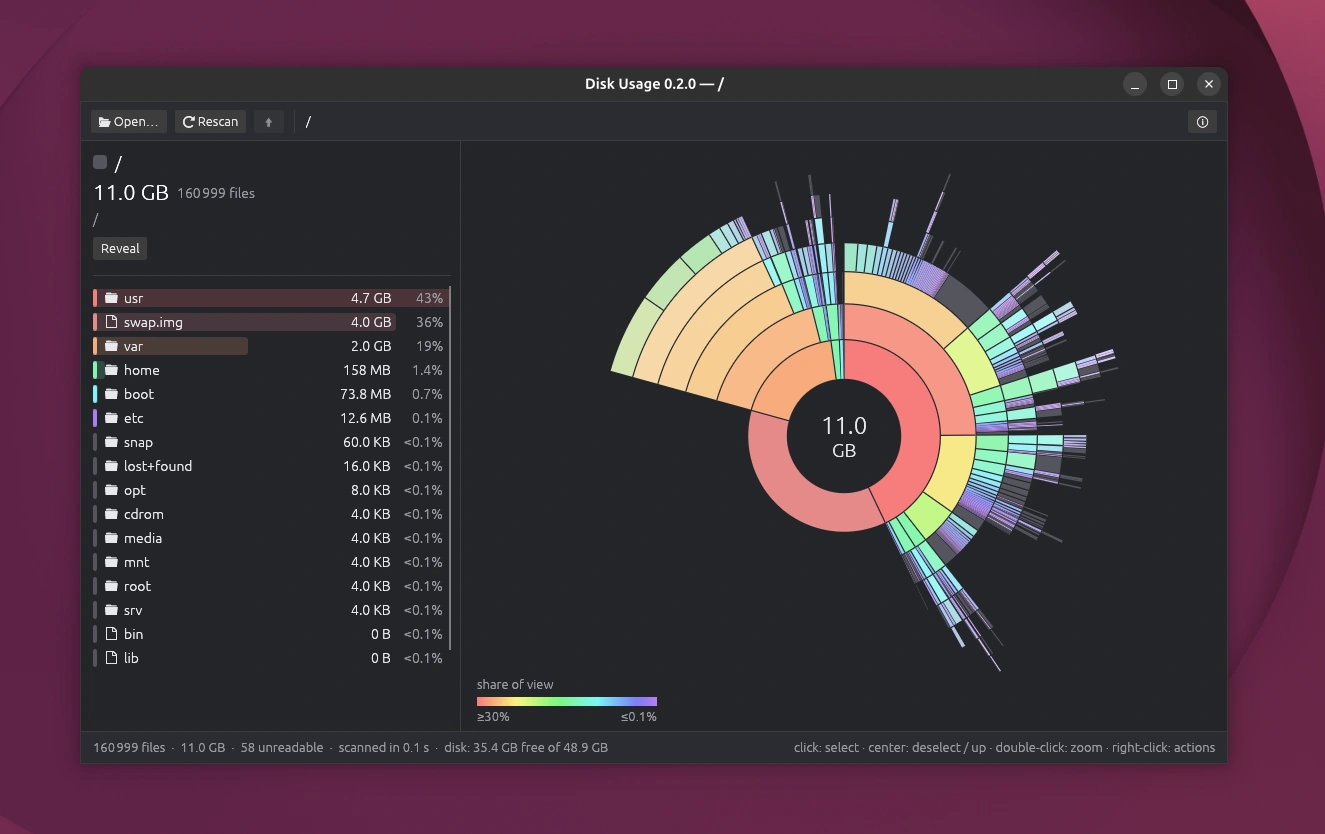
Il programma si distingue per la sua leggerezza e per un approccio grafico che permette di esplorare il contenuto di una cartella senza dover analizzare manualmente lunghi elenchi di file. L’interfaccia utilizza un grafico sunburst, composto da anelli concentrici e settori colorati, che rappresentano i diversi livelli delle directory. L’ampiezza angolare di ciascun settore è proporzionale allo spazio occupato dall’elemento corrispondente.
Un altro aspetto interessante riguarda le dimensioni dell’applicazione: Disk Usage viene distribuito come un singolo eseguibile di circa 5 MB, senza dipendenze da runtime esterni. Questa caratteristica lo rende particolarmente interessante per chi cerca un’utilità pratica, veloce da avviare e adatta a diversi sistemi operativi, senza dover installare ambienti aggiuntivi.
Un grafico sunburst per individuare i file che occupano più spazio
Il sistema di visualizzazione rappresenta il punto centrale di Disk Usage. Ogni anello del grafico corrisponde a un livello della struttura delle cartelle, mentre i singoli settori permettono di distinguere immediatamente gli elementi più ingombranti da quelli meno rilevanti. Gli oggetti troppo piccoli per essere rappresentati individualmente vengono raggruppati in un settore grigio denominato «smaller objects», evitando di rendere il grafico eccessivamente affollato.
La colorazione segue una scala arcobaleno basata sulla dimensione relativa degli elementi visualizzati. Il rosso identifica gli oggetti che occupano almeno il 30% dello spazio rappresentato, seguito da arancione, giallo, verde, ciano e blu, fino al viola per gli elementi che raggiungono lo 0,1% o meno. La scala è logaritmica e viene accompagnata da una legenda nell’angolo dell’interfaccia. Gli anelli più profondi utilizzano tonalità più chiare, mentre i file hanno colori leggermente meno intensi rispetto alle cartelle.
L’interazione è semplice e permette di passare rapidamente dalla panoramica generale all’analisi dettagliata. Un clic su un settore lo seleziona e mostra nel pannello sinistro il relativo contenuto, ordinato dal più grande al più piccolo. La larghezza del pannello può essere modificata trascinandone il bordo. Con un doppio clic, oppure premendo Invio, è possibile entrare nella directory selezionata e analizzarne la struttura interna.
Per tornare al livello precedente si può selezionare il centro del grafico, premere Backspace oppure utilizzare il percorso di navigazione, chiamato breadcrumbs. In questo modo, anche directory particolarmente complesse possono essere esplorate senza perdere il riferimento alla posizione corrente.
Funzioni di gestione, scansione rapida e compatibilità con Linux
Disk Usage non si limita a visualizzare le dimensioni dei file, ma integra anche strumenti per gestire gli elementi individuati durante l’analisi. Facendo clic con il pulsante destro del mouse su un settore, l’utente può aprire un file, visualizzarlo nel gestore di file del sistema, copiarne il percorso oppure aggiungerlo alla coda degli elementi da eliminare.
La cancellazione è organizzata in una fase separata, pensata per ridurre il rischio di rimuovere accidentalmente contenuti importanti. Gli elementi selezionati vengono inizialmente inseriti in una coda, rappresentata in un pannello dedicato sulla destra, e diventano grigi nel grafico. È possibile rimuovere singoli elementi dalla lista oppure svuotarla completamente. Il comando per spostare gli elementi nel cestino esegue l’operazione su tutta la coda in un’unica volta. Il tasto Canc e la combinazione Comando più Backspace su macOS consentono di aggiungere rapidamente l’elemento selezionato alla coda.
Per avviare una scansione è sufficiente trascinare una cartella nella finestra dell’applicazione, utilizzare il comando Open… oppure passare il percorso direttamente da terminale. Su Linux, ad esempio, si può eseguire disk-usage ~/Downloads per analizzare la directory dei download.
Anche il metodo di calcolo delle dimensioni merita attenzione. Su Linux e macOS, Disk Usage considera lo spazio effettivamente occupato sul disco, cioè i blocchi allocati, in modo analogo al comando du. Su Windows utilizza invece la dimensione dei file. I collegamenti simbolici non vengono seguiti e i file con hard link vengono conteggiati una sola volta. La scansione rimane sullo stesso filesystem della cartella selezionata, evitando di attraversare altri filesystem montati, secondo un comportamento simile all’opzione -x di du.
L’applicazione sfrutta inoltre più thread per accelerare l’analisi e, soprattutto sulle unità SSD, può completare la scansione diverse volte più velocemente rispetto a du. Su macOS alcune directory protette richiedono autorizzazioni specifiche: per esaminare tutti i contenuti senza richieste ripetute è possibile concedere all’applicazione l’accesso completo al disco dalle impostazioni di Privacy e sicurezza.
Come installare Disk Usage
Disk Usage è disponibile per Windows, Mac e Linux (rilasciato con pacchetti deb e binari precompilati), abbiamo testato il software su Ubuntu 26.04 LTS.
Grazie alla combinazione di dimensioni ridotte, scansione parallela e rappresentazione grafica intuitiva, Disk Usage costituisce uno strumento utile per chi desidera recuperare spazio, individuare directory particolarmente pesanti e comprendere meglio come viene utilizzata la capacità del proprio disco, sia su Linux sia sugli altri sistemi operativi supportati.