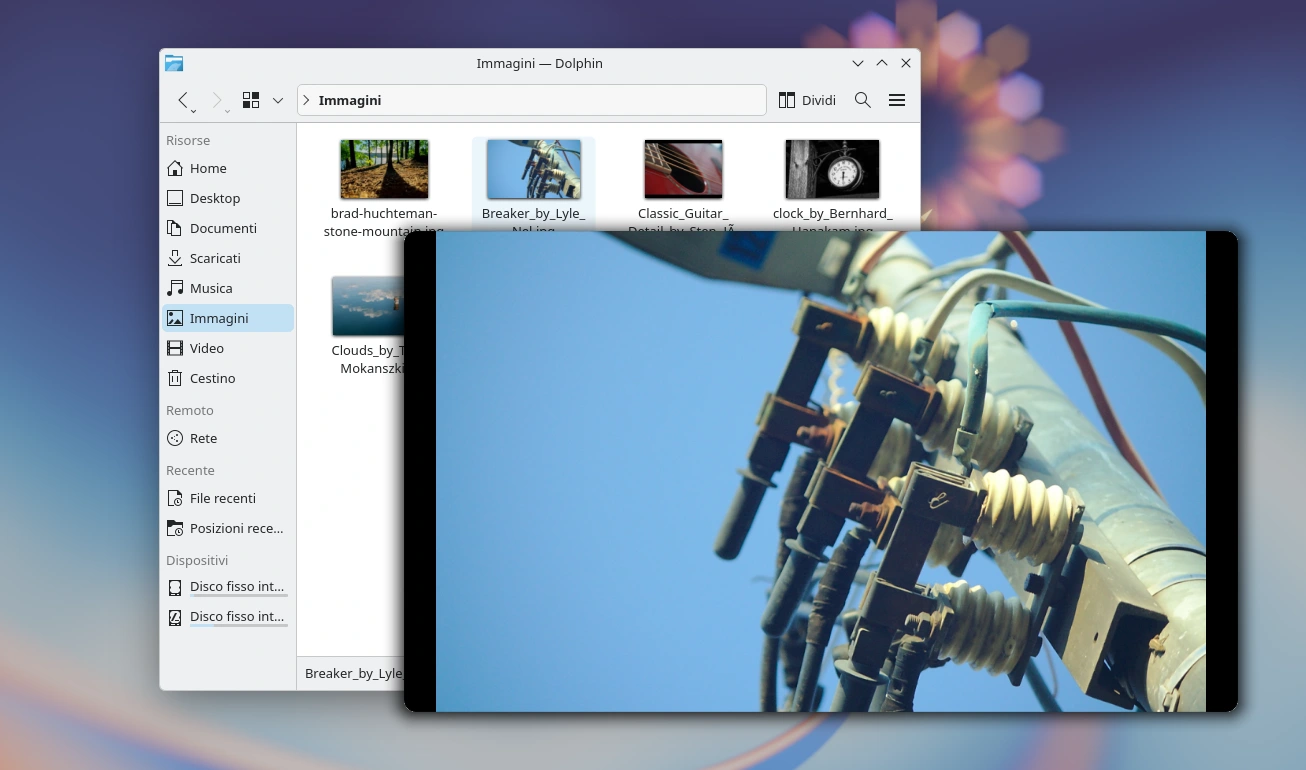
KDEGlance è un progetto pensato per migliorare la gestione dei file su Linux attraverso un sistema di anteprima rapida integrato nel file manager Dolphin. L’idea è semplice: selezionare un file, premere la barra spaziatrice e visualizzarne il contenuto in una finestra minimale, senza dover avviare manualmente un’applicazione dedicata.
Il funzionamento ricorda Quick Look di macOS, una soluzione particolarmente apprezzata da chi desidera controllare rapidamente il contenuto di un documento, verificare un’immagine o riprodurre un filmato senza interrompere il lavoro. Con KDEGlance, questa comodità arriva sui desktop basati su KDE Plasma 6, con un’implementazione sviluppata in C++20, Qt 6 e KDE Frameworks 6.
Il progetto è rivolto principalmente agli utenti di CachyOS con Plasma 6, Wayland e KWin, mentre Arch Linux rappresenta il riferimento per la creazione dei pacchetti. La release descritta supporta questa configurazione e non distribuisce binari ufficiali per altre distribuzioni o architetture.
L’integrazione con Dolphin avviene attraverso un sistema che intercetta la pressione della barra spaziatrice e aggiunge la voce KDEGlance: Quick Look al menu contestuale. Una volta aperta l’anteprima, è possibile spostarsi tra i file della cartella usando le frecce della tastiera, mantenendo l’ordine utilizzato da Dolphin. La selezione può inoltre essere sincronizzata tra il file manager e la finestra di visualizzazione, anche quando sono presenti sessioni associate a finestre sorgente differenti.
I comandi sono immediati: la barra spaziatrice e il tasto Esc chiudono l’anteprima, mentre Invio apre il file originale con l’applicazione predefinita associata al relativo formato. L’apertura avviene attraverso KIO e le associazioni MIME di KDE. Se è in corso la riproduzione di un contenuto audio o video, questa viene interrotta prima di avviare l’applicazione esterna.
Una caratteristica importante di KDEGlance è la sua capacità di visualizzare numerose categorie di file attraverso un’interfaccia comune, priva di cornici e di barre degli strumenti permanenti. Le dimensioni della finestra possono essere ricordate separatamente per immagini, video, audio, PDF, testo e documenti per ufficio. Con un doppio clic sul pulsante centrale del mouse è possibile ripristinare le dimensioni predefinite del modulo attivo.
Il visualizzatore utilizza inoltre un servizio residente attivabile tramite D-Bus, che viene riutilizzato tra un’anteprima e l’altra. Chiudere una finestra non comporta necessariamente l’arresto del servizio in background, ma permette di liberare la sorgente multimediale utilizzata. Tra le preferenze configurabili figurano la chiusura automatica quando la finestra perde il focus, la riproduzione automatica, l’avvio anticipato del servizio, la decodifica hardware e diverse opzioni dedicate a immagini e fotografie RAW.
Formati supportati, funzionalità avanzate e installazione su CachyOS
La compatibilità con i diversi formati dipende dai plugin installati, da LibRaw e da FFmpeg. Tra i contenuti visualizzabili figurano immagini JPEG, PNG, GIF, TIFF, WebP e SVG, oltre a formati più particolari come AVIF, HEIF, JPEG XL e OpenEXR quando sono disponibili i componenti necessari. Per le fotografie RAW sono previsti diversi formati utilizzati dalle fotocamere Canon, Nikon, Sony, Fujifilm e da altri produttori, con un supporto che varia in base al dispositivo e alla versione di LibRaw.
La gestione multimediale comprende video MP4, MKV, WebM, MOV, AVI e numerosi altri contenitori, con codec testati come H.264, HEVC, AV1, VP8 e VP9. La riproduzione offre controlli per pausa, avanzamento, durata, volume, modalità a schermo intero, rotazione e ripetizione. Quest’ultima permette di riavviare automaticamente il filmato al termine della riproduzione. Per l’audio sono disponibili i principali formati musicali, tra cui MP3, FLAC, WAV, AAC, Ogg Vorbis e Opus, con visualizzazione dei metadati e delle copertine quando reperibili.
Il supporto non si limita ai contenuti multimediali. KDEGlance può aprire file di testo, log, Markdown, CSV, JSON, XML, YAML e altri formati leggibili come testo semplice. I documenti PDF utilizzano Poppler e supportano la visualizzazione continua delle pagine, lo zoom e la riorganizzazione del testo. I documenti DOC, DOCX, DOCM, RTF e ODT possono invece essere convertiti temporaneamente in PDF tramite LibreOffice Writer, per poi essere visualizzati nella stessa interfaccia.
La conversione dei documenti viene eseguita in modo asincrono, utilizzando un profilo LibreOffice separato. Per i file DOCM, il profilo temporaneo disabilita l’esecuzione delle macro e l’aggiornamento dei collegamenti. La compatibilità dipende comunque dalla capacità di LibreOffice di importare correttamente il documento, mentre file danneggiati o protetti da password potrebbero non essere visualizzati.
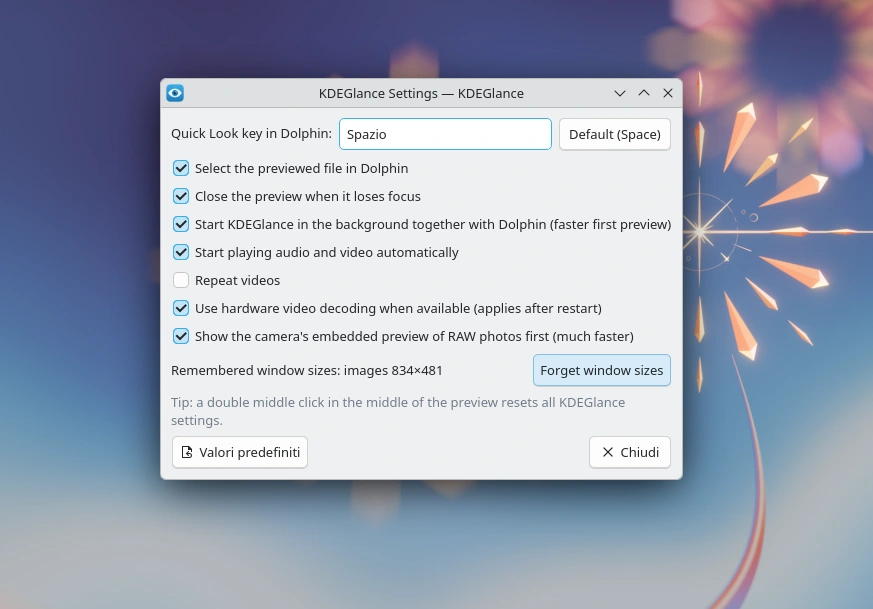
Un altro aspetto rilevante riguarda la gestione delle immagini. KDEGlance rispetta l’orientamento EXIF, permette di ruotare e riflettere le fotografie, supporta immagini animate e TIFF multipagina e consente di ingrandire i contenuti con la rotellina del mouse. Quando un’immagine supera le dimensioni della finestra, è possibile trascinarla per esplorarne le parti nascoste; usando Alt durante il trascinamento si sposta invece la finestra. Tutte queste operazioni sono di sola visualizzazione e non modificano il file originale.
Come installare KDEGlance
Per installare KDEGlance su Arch Linux, CachyOS o EndeavourOS è necessario disporre degli strumenti di compilazione e di Git. La procedura indicata dal progetto prevede di scaricare il repository, accedere alla cartella dedicata al packaging Arch e creare il pacchetto con makepkg:
sudo pacman -S --needed base-devel git
git clone https://github.com/AlexGraveler/KDEGlance.git
cd KDEGlance/packaging/arch
makepkg -si
Il comando di compilazione va eseguito come utente normale, senza anteporre sudo a makepkg. La procedura risolve le dipendenze necessarie, compila il programma, esegue i test e richiede l’installazione del pacchetto tramite Pacman.
Con KDEGlance, Dolphin può quindi offrire un sistema di anteprima più versatile, capace di ridurre i passaggi necessari per controllare file di diversa natura. La possibilità di consultare documenti, immagini e contenuti multimediali da una finestra leggera, mantenendo intatti gli originali, rende il progetto particolarmente interessante per chi utilizza KDE Plasma 6 come ambiente desktop principale.
Abbiamo testato KDEGlance su Arch Linux con ambiente desktop KDE Plasma 6.8.