Immagina di avere l’eleganza minimalista di macOS Tahoe direttamente sul tuo sistema Linux, senza abbandonare la potenza open source. MacTahoe GTK Theme rende questa visione realtà, offrendo un tema completo che replica fedelmente l’estetica Apple Mac OS 26 Tahoe sui desktop GTK come GNOME. Perfetto per chi ama il design pulito di macOS ma preferisce la flessibilità di Linux, questo tema gratuito sta conquistando sempre più utenti.
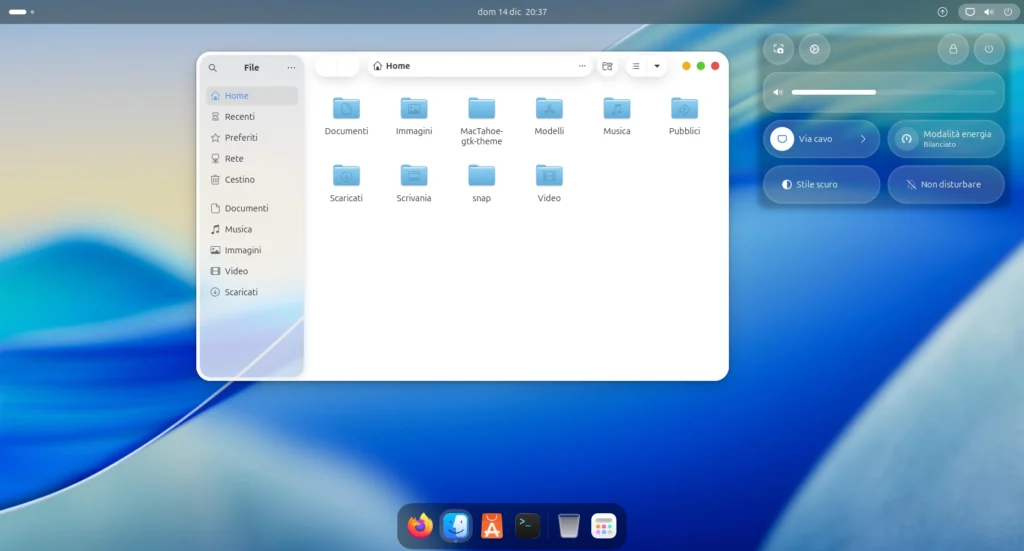
Sviluppato da vinceliuice e basato sul popolare WhiteSur GTK Theme, MacTahoe porta sul tuo PC Linux l’interfaccia fluida e moderna di macOS Tahoe. Il progetto, include non solo i temi per applicazioni GTK3 e GTK4, ma anche personalizzazioni per GNOME Shell, GDM, Firefox e Flatpak. Con varianti chiare e scure, accenti colorati e opzioni di blur, si adatta perfettamente a ogni setup.
Questo tema eccelle nel supportare ambienti moderni come GNOME 46 e superiori, risolvendo persino i problemi con libadwaita che bloccano molti altri temi personalizzati. Il risultato è un desktop uniforme, con angoli arrotondati, transparency effects e pulsanti delle finestre in stile Mac, che eleva l’esperienza utente su distribuzioni come Ubuntu, Fedora e Debian.
Requisiti e Dipendenze per l’Installazione
Prima di procedere, assicurati di avere le dipendenze necessarie come sassc, libglib2.0-dev-bin e libxml2-utils, disponibili sui repository principali di Ubuntu, Debian e Fedora.
Per Ubuntu, Debian e derivate basta digitare da terminale:
sudo apt install gnome-tweaks gnome-shell-extensions sassc libglib2.0-dev-bin libxml2-utils libglib2.0-dev git imagemagick dialog optipng
Lo script di installazione di MacTahoe le gestisce automaticamente, rendendo il processo accessibile anche ai principianti. Opzionali come ad esempio ImageMagick migliorano le personalizzazioni per GDM e asset grafici.
Per un’installazione ottimale su GNOME, attiva le estensioni user-themes, dash-to-dock e blur-my-shell dal sito extensions.gnome.org. Queste amplificano l’effetto visivo, specialmente con la variante blur che aggiunge trasparenze dinamiche al pannello e alle overview.
Guida Passo-Passo all’Installazione
Una volta verificato che ci siano tutte le dipendenze basta digitare:
git clone https://github.com/vinceliuice/MacTahoe-gtk-theme.git --depth=1
cd MacTahoe-gtk-theme/
./install.sh -t all
Questo comando posiziona i temi in ~/.themes, pronti per gnome-tweaks. Per rimuoverli, usa ./install.sh -r
Personalizza con opzioni potenti: ./install.sh -c dark -t blue per una versione scura con accento blu, o ./install.sh -b per la variante blur che richiede l’estensione blur-my-shell. Su GNOME, –shell aggiunge tweak al pannello come opacità (–panelopacity 45) e altezza ridotta (-h smaller).
Per GDM, esegui sudo ./tweaks.sh -g, che installa il tema di login con sfondo macOS-like. Aggiungi -b “percorso/immagine.jpg” per sfondi personalizzati o -nd per evitare l’oscuramento automatico.
Personalizzazioni Avanzate per un Look Unico
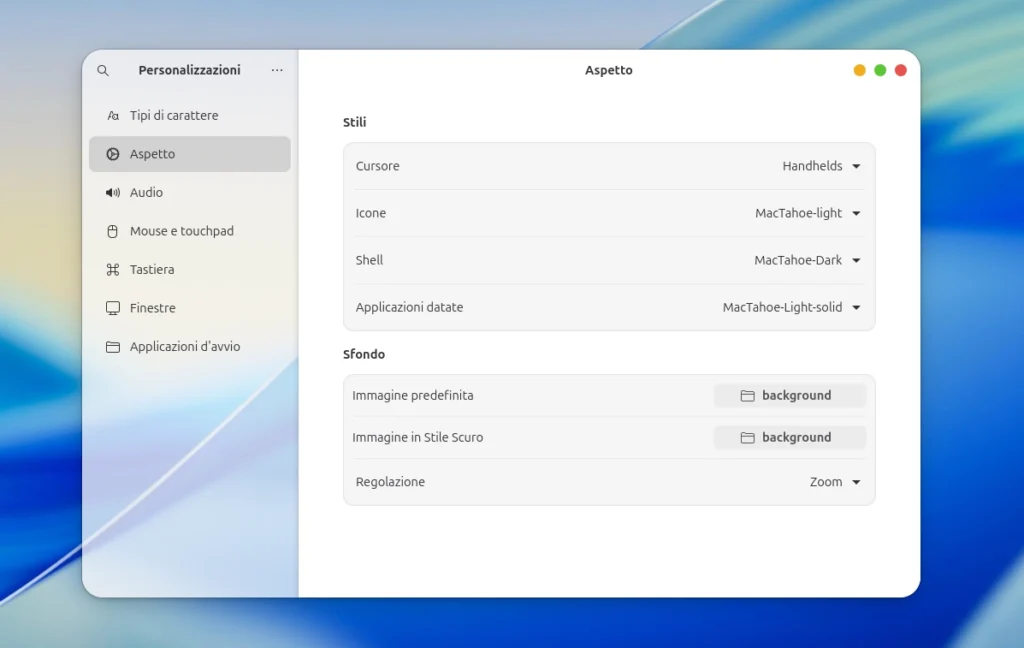
MacTahoe offre flessibilità estrema con varianti di opacità (normal o solid via -o), pulsanti finestra (alt o normal con -a) e coloricheme (standard o nord con -s). La flag -l sovrascrive gtk-4.0 per app libadwaita, garantendo coerenza anche su GNOME 43+.
Per Firefox, ./tweaks.sh -f installa un tema dedicato, adattivo con plugin come adaptive-tab-bar-colour. Su Flatpak, ./tweaks.sh -F collega i temi, preceduto da sudo flatpak override --filesystem=xdg-config/gtk-3.0 per fixare i permessi. Dash-to-dock si ottimizza con -d.
Versioni high-definition (–HD) e più scure (–darker) soddisfano schermi 4K e preferenze notturne, mentre –round arrotonda le finestre massimizzate per fedeltà al design Apple.
Installare le Icone Mac OS
Per installare le icone basta digitare:
git clone https://github.com/vinceliuice/MacTahoe-icon-theme.git
cd MacTahoe-icon-theme/
./install.sh -b
e impostiamo sempre su Gnome Tweak le nuove icone in stile Mac OS 26
Risoluzione Problemi Comuni e Consigli
Se il blur non funziona, disabilita estensioni conflittuali come Rounded Window Corners e verifica HDR disattivato. Per libadwaita, -l -c light installa la versione chiara. Controlla sempre ./install.sh -h per tutte le opzioni.
Home MacTahoe GTK Theme


