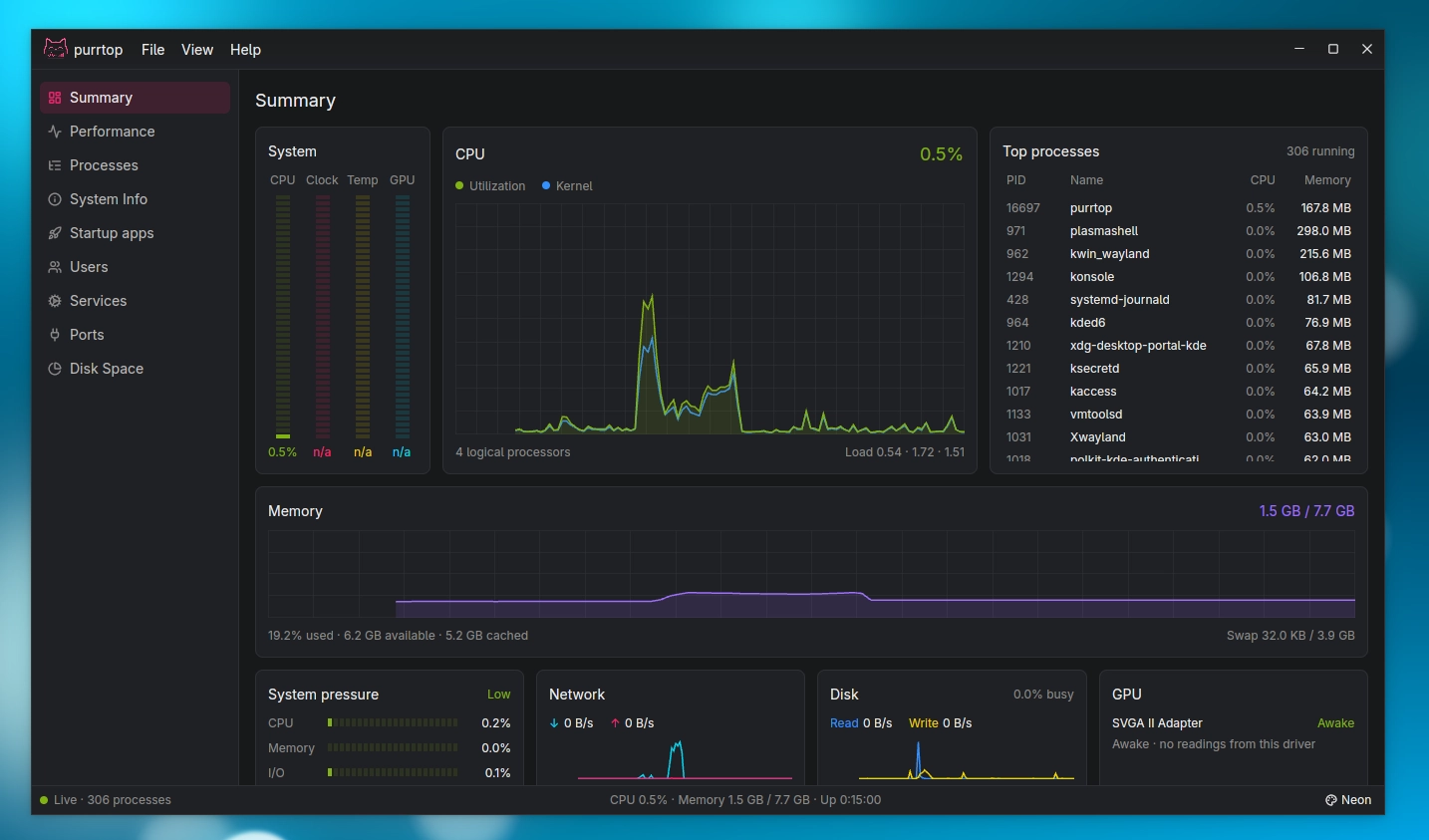
purrtop è un’applicazione desktop per Linux progettata per offrire un controllo approfondito sulle risorse del computer attraverso un’interfaccia moderna, colorata e ricca di informazioni. Sviluppato in Rust e basato su GPUI Kit, il progetto punta a combinare le funzionalità di un monitor di sistema tradizionale con quelle di un gestore avanzato dei processi, offrendo un’esperienza che richiama il Task Manager di Windows e strumenti come System Informer.
L’applicazione legge direttamente le informazioni esposte dal kernel Linux attraverso il filesystem virtuale /proc e altre interfacce di sistema. Questo approccio permette di visualizzare dati relativi a processore, memoria, dischi, rete, temperature, schede grafiche e processi attivi, senza limitarsi a mostrare un semplice riepilogo delle prestazioni.
La schermata principale propone una dashboard aggiornata ogni secondo, con indicatori per CPU, frequenze, temperature e GPU. Sono presenti grafici che mostrano l’utilizzo del processore, il tempo impiegato dal kernel e l’andamento delle temperature negli ultimi due minuti, oltre a informazioni sui processi più impegnativi e sull’occupazione della memoria.
L’obiettivo è rendere immediatamente riconoscibili eventuali anomalie, picchi di utilizzo e problemi di prestazioni. Per gli amministratori di sistema, i tecnici informatici e gli utenti Linux più curiosi, purrtop può diventare uno strumento utile per comprendere meglio il comportamento del proprio computer.
Monitoraggio hardware e prestazioni con informazioni dettagliate
Uno dei punti di forza di purrtop è la quantità di dati raccolti nelle diverse sezioni dedicate all’hardware. La pagina Performance organizza i dispositivi in un elenco laterale, consentendo di selezionare il componente da analizzare e visualizzare le relative statistiche.
La sezione CPU mostra grafici per ogni processore logico, frequenze operative, temperature, numero di processi e thread, carico di sistema e caratteristiche del chip. Sui processori Intel ibridi, i core P e E vengono identificati separatamente, facilitando l’analisi delle architetture che combinano core ad alte prestazioni ed efficienti.
Per la memoria RAM sono disponibili grafici dell’utilizzo nel tempo, informazioni sulla swap, rappresentazioni della memoria occupata e dati relativi al commit charge. La sezione dedicata ai dischi permette invece di controllare attività, velocità di lettura e scrittura, tempi di risposta e spazio utilizzato sui volumi montati.
Il monitoraggio della rete comprende velocità di ricezione e trasmissione per ogni interfaccia Ethernet o Wi-Fi, trasferimenti complessivi dall’avvio, velocità del collegamento, indirizzi MAC e IP. La sezione batteria mostra livello di carica, consumo energetico, autonomia stimata, stato di salute e numero di cicli, quando le informazioni sono disponibili.
Particolarmente interessante è la pagina Thermals, che riunisce in un grafico le temperature rilevate dai sensori accessibili del sistema. Oltre alla CPU, possono comparire sensori di unità NVMe, moduli di memoria e dispositivi di rete, con indicazioni sui limiti e sui picchi registrati.
Anche le schede grafiche dispongono di una sezione dedicata, con informazioni su utilizzo, frequenza, temperatura, consumo energetico e memoria video, in base ai dati resi disponibili dai driver. Il progetto presta attenzione ai portatili con GPU dedicate: il rilevamento è progettato per evitare di risvegliare una scheda grafica inattiva. Per le GPU NVIDIA è disponibile un’opzione aggiuntiva che utilizza NVML per ottenere ulteriori informazioni, comprese statistiche che non vengono esposte attraverso sysfs.
Gestione processi, servizi systemd, porte di rete e spazio su disco
purrtop va oltre il semplice monitoraggio delle prestazioni grazie a strumenti dedicati alla gestione del sistema operativo. La sezione Processes permette di visualizzare le applicazioni e i processi in background organizzati per gerarchia, oppure attraverso un elenco piatto. Le colonne sono personalizzabili e ordinabili per CPU, memoria, attività di I/O, thread, file aperti, priorità e comando completo.
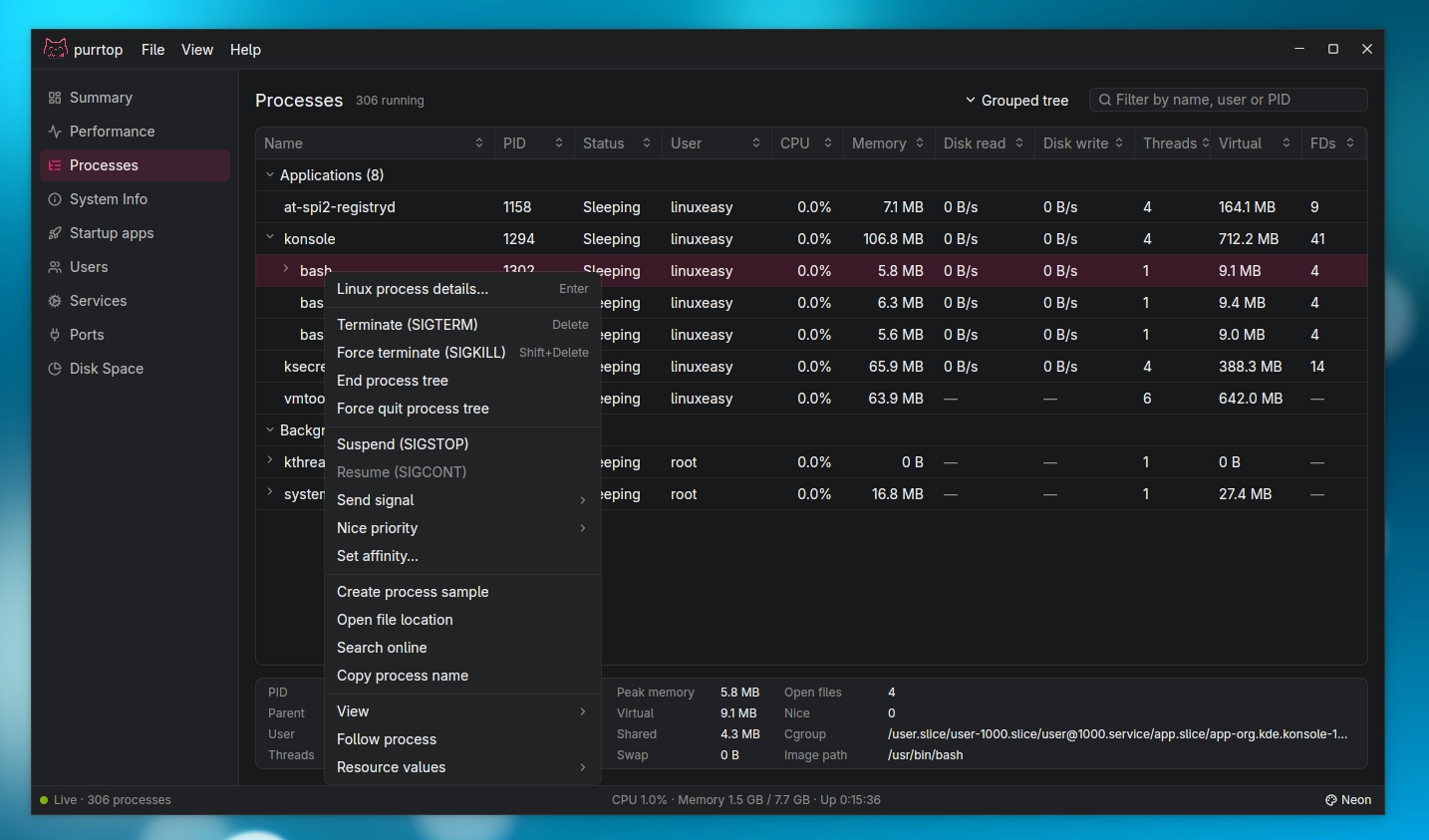
La ricerca consente di filtrare i risultati per nome, utente o PID. Un menu contestuale offre operazioni come terminazione, interruzione forzata, sospensione e ripresa dei processi, gestione dei segnali, modifica del valore nice e dell’affinità CPU. È inoltre possibile consultare dettagli sullo stato di un processo, sulle variabili d’ambiente, sui limiti e sui file aperti.
La sezione System Info raccoglie informazioni sul produttore del computer, firmware, modalità di avvio, Secure Boot, processore, memoria, GPU, dischi e batterie. Sul fronte software vengono mostrati distribuzione Linux, kernel, ambiente desktop, server grafico, shell, lingua e fuso orario. L’applicazione rileva anche il numero di pacchetti installati tramite strumenti come pacman, dpkg e Flatpak.
Non manca una pagina Diagnostics, che permette di individuare unità systemd fallite, messaggi di errore dall’avvio, arresti anomali registrati negli ultimi sette giorni e processi terminati per esaurimento della memoria. Le informazioni del journal vengono lette quando si apre la sezione e possono essere aggiornate manualmente.
La gestione dei servizi systemd consente di controllarne stato, processo principale, memoria utilizzata e configurazione di avvio. Dal menu contestuale si possono avviare, arrestare, riavviare, abilitare o disabilitare i servizi. Per le operazioni amministrative sui servizi di sistema viene utilizzato polkit, che gestisce l’autorizzazione attraverso la richiesta della password.
Un’altra funzione utile riguarda la sezione Ports, che elenca le porte TCP in ascolto e quelle UDP associate agli indirizzi locali, mostrando processo, PID e utente quando disponibili. È possibile individuare il programma che occupa una porta e passare direttamente alla relativa voce nella gestione dei processi.
Per chi vuole liberare spazio, Disk Space analizza la cartella personale, le unità montate o una directory scelta dall’utente. I risultati comprendono una rappresentazione grafica dei 300 file più grandi, classifiche dei file e delle cartelle più pesanti e statistiche suddivise per estensione. Le directory che richiedono privilegi amministrativi vengono saltate e conteggiate, evitando richieste di autorizzazione ripetute durante la scansione.
Sono disponibili anche strumenti per gestire le applicazioni all’avvio e gli account collegati al sistema. La sezione Startup Apps permette di abilitare o disabilitare voci di avvio automatico, aggiungere applicazioni installate e rimuovere elementi personalizzati. La pagina Users mostra invece gli account attivi, il consumo di risorse e i processi associati, con funzioni per bloccare le sessioni o disconnettere gli utenti.
Come installare purrtop
purrtop può essere installato su Arch Linux e distribuzioni derivate attraverso AUR, utilizzando Yay o Paru. Il comando previsto è yay -S purrtop. Su altre distribuzioni è disponibile l’installazione tramite Cargo, dopo aver verificato i requisiti necessari, con il comando cargo install purrtop.
Chi desidera compilare il programma dai sorgenti può utilizzare il repository del progetto e avviarlo in modalità release con Cargo. È importante verificare anche la configurazione Vulkan, perché eventuali problemi con i driver grafici possono impedire l’apertura della finestra.
Grazie alla combinazione di grafici in tempo reale, strumenti diagnostici e controlli amministrativi, purrtop si rivolge a chi cerca un’applicazione unica per monitorare e gestire numerosi aspetti di un sistema Linux, mantenendo le informazioni tecniche facilmente consultabili da un’interfaccia desktop. Abbiamo testato purrtop su Arch Linux con ambiente desktop KDE Plasma 6.8.