Abbiamo recentemente approfondito come attivare Active Directory su Windows Server 2022. Ora vediamo come collegare Ubuntu ad Active Directory (AD) per centralizzare la gestione degli utenti e delle risorse di rete. Per raggiungere questo obiettivo utilizzeremo i pacchetti realmd e sssd.
1. Preparazione del sistema
Assicurati di avere:
- Un server Active Directory funzionante.
- Un utente con privilegi di amministratore per aggiungere macchine al dominio.
- Un sistema Ubuntu aggiornato.
- Connessione alla rete aziendale.
2. Configurazione del file hosts
Apri il terminale e modifica il file /etc/hosts per aggiungere l’indirizzo IP del server AD e il nome del dominio:
sudo nano /etc/hosts
Aggiungi una riga con l’IP del server e il dominio, ad esempio:
192.168.178.109 linuxeasy.local
Salva il file con CTRL + X, conferma con S e chiudi.
3. Installazione dei pacchetti necessari
Aggiorna i pacchetti e installa quelli richiesti per l’integrazione con Active Directory:
sudo apt update
sudo apt install realmd libnss-sss libpam-sss sssd sssd-tools adcli samba-common-bin oddjob oddjob-mkhomedir packagekit
4. Scoperta del dominio
Verifica le informazioni sul dominio con:
sudo realm discover linuxeasy.local
5. Collegamento al dominio
Collega la macchina al dominio con:
sudo realm join linuxeasy.local
Ti verrà richiesta la password dell’amministratore del dominio.
6. Configurazione della home directory degli utenti di dominio
Abilita la creazione automatica della home directory degli utenti:
sudo pam-auth-update --enable mkhomedir
7. Riavvio del sistema
Riavvia Ubuntu per applicare le modifiche:
sudo reboot
8. Accesso con un utente di dominio
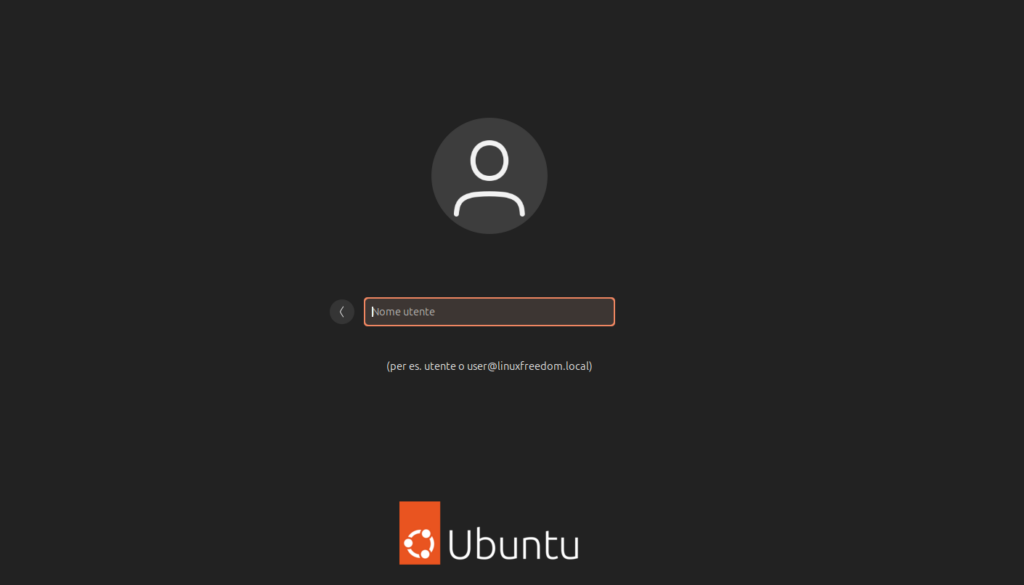
Al login, seleziona “Altro utente” e accedi con il formato:
nomeutente@dominio
Ora dovresti essere in grado di accedere e utilizzare il sistema come utente del dominio Active Directory.


