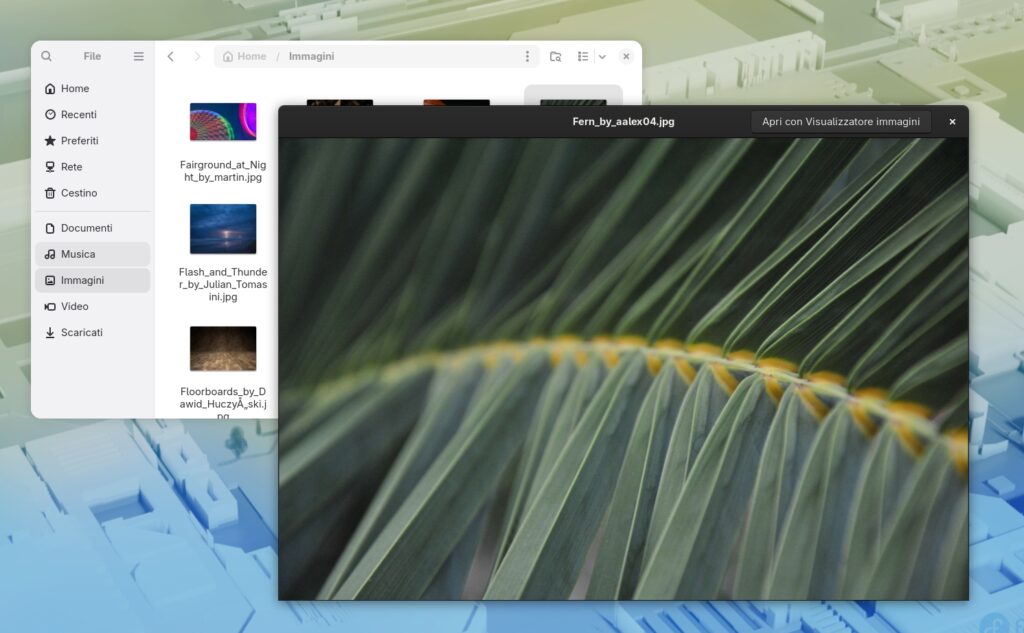
GNOME Sushi, il componente che aggiunge l’anteprima rapida dei file in Nautilus, è stato adattato a GTK4 con miglioramenti mirati all’esperienza d’uso. L’aggiornamento introduce anche l’uso iniziale di Blueprint e Glycin, segnando un passaggio tecnico rilevante per il ciclo GNOME 51.
Questo cambiamento non riguarda solo la base grafica, ma anche il modo in cui l’anteprima viene percepita nell’uso quotidiano. Con GTK4, Sushi si allinea meglio alle versioni più recenti dell’ambiente GNOME e prepara il terreno per ulteriori rifiniture visive e funzionali.
Sushi resta uno strumento pensato per aprire rapidamente documenti, PDF, file audio, video e altri contenuti supportati senza avviare un’applicazione completa. L’attivazione avviene con la barra spaziatrice sul file selezionato, una soluzione pratica per chi lavora spesso nel file manager.
Nuove finiture e supporto al tema scuro
Tra le novità più visibili c’è il supporto iniziale al dark mode, utile per chi usa GNOME con un tema scuro o preferisce un’interfaccia meno affaticante nelle sessioni lunghe. L’aggiornamento porta anche toolbar flottanti più curate e una serie di pulizie interne che rendono l’anteprima più ordinata.
Sono stati migliorati anche i layout di diversi tipi di anteprima, così il contenuto visualizzato risulta più coerente e leggibile. Questo tipo di ritocco è importante in un componente come Sushi, dove anche piccoli dettagli grafici incidono molto sulla sensazione di fluidità.
In pratica, le novità principali riguardano:
- passaggio a GTK4;
- supporto iniziale al dark mode;
- toolbar flottanti più rifinite;
- uso iniziale di Blueprint e Glycin;
- layout migliorati per varie anteprime.
GNOME Sushi rimane uno strumento leggero ma molto utile nel flusso quotidiano di GNOME, soprattutto per chi vuole dare un’occhiata veloce ai file senza interrompere il lavoro. L’aggiornamento lo rende più moderno e più in linea con l’aspetto attuale del desktop.
Come installare l’ultima versione di GNOME Sushi su Fedora o Ubuntu
Su Ubuntu, GNOME Sushi è disponibile nel pacchetto gnome-sushi presente nel repository Universe, quindi l’installazione standard è molto semplice.
Una volta installato, Sushi si integra con il file manager GNOME Files e permette di aprire l’anteprima rapida dei file con la barra spaziatrice. Questa è la modalità d’uso tipica del componente, pensata per rendere più veloce la navigazione tra documenti e contenuti multimediali.
Se vuoi verificare che il pacchetto sia presente nei repository della tua versione di Ubuntu, puoi usare il gestore pacchetti grafico oppure cercare direttamente il nome gnome-sushi. In molte installazioni standard non è incluso di default, quindi spesso va aggiunto manualmente.
Installazione su Fedora
Su Fedora, GNOME Sushi si installa normalmente con dnf, usando il pacchetto gnome-sushi. Le informazioni di pacchetto mostrano che Sushi è lo strumento di anteprima rapida per Nautilus, quindi il nome da cercare resta lo stesso anche su questa distribuzione.
Il comando più diretto è sudo dnf install gnome-sushi, seguito da un eventuale aggiornamento del sistema se vuoi allinearti alle versioni più recenti disponibili nei repository. Fedora tende a offrire software molto aggiornato, quindi in genere non servono repository aggiuntivi per questo componente.
Dopo l’installazione, basta riavviare la sessione grafica o riaprire Files per usare subito l’anteprima rapida. GNOME Sushi è pensato proprio per integrarsi nel flusso di lavoro di GNOME senza richiedere configurazioni complicate.
Versione più recente
Se il tuo obiettivo è avere l’ultima versione disponibile, il punto chiave è capire quale repository offre il pacchetto più aggiornato nella tua distribuzione. Le fonti consultate indicano che GNOME Sushi ha ricevuto aggiornamenti recenti con il passaggio a GTK4 e con il supporto iniziale al dark mode, quindi conviene usare sempre i pacchetti della propria release o, quando disponibile, una versione più nuova del ramo stabile.
In pratica, su Ubuntu e Fedora la scelta più sicura resta installare il pacchetto ufficiale della distribuzione, perché garantisce integrazione corretta con il desktop e con Nautilus. Le versioni di GNOME Sushi cambiano nel tempo, ma il pacchetto resta il punto di partenza corretto per avere un’anteprima file funzionante e aggiornata.
Per comodità, i comandi essenziali sono questi:
- Ubuntu:
sudo apt-get install gnome-sushi - Fedora:
sudo dnf install gnome-sushi
Una volta installato, GNOME Sushi migliora subito il flusso di lavoro nel file manager, soprattutto se apri spesso immagini, documenti o file multimediali e vuoi controllarli al volo senza aprire applicazioni complete.
Abbiamo testato GNOME Sushi su Fedora 44 (immagine articolo)