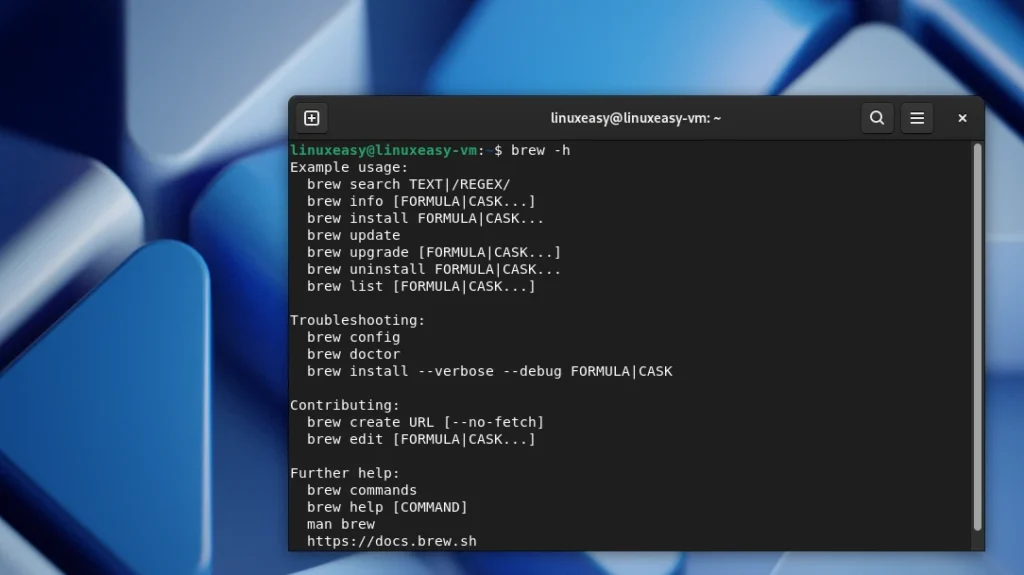
Homebrew è uno dei gestori pacchetti più apprezzati dagli sviluppatori, nato su macOS e oggi disponibile anche su Linux.
La sua forza sta nella capacità di installare rapidamente software aggiornato, librerie e strumenti di sviluppo che spesso non si trovano nei repository ufficiali o che richiedono versioni più recenti rispetto a quelle fornite da apt.
Ubuntu 24.04 utilizza apt come gestore principale, ma Homebrew può affiancarlo offrendo un approccio più flessibile e orientato agli sviluppatori. La guida originale spiega come installarlo, configurarlo e utilizzarlo in modo efficace.
Perché usare Homebrew
Homebrew semplifica l’installazione di software non presente nei repository standard o disponibile solo in versioni datate.
È particolarmente utile per:
- strumenti di sviluppo come Node.js, Python, Ruby e i relativi manager
- utility da terminale aggiornate frequentemente
- librerie e tool che richiedono dipendenze specifiche
Uno dei vantaggi principali è la gestione automatica delle dipendenze, che evita all’utente di dover installare manualmente pacchetti aggiuntivi.
Installazione di Homebrew su Ubuntu e Debian
Installare Homebrew su Ubuntu e Debian è molto semplice dato che è disponibile uno script dedicato, unica cosa che dobbiamo verificare di aver installato curl sulla nostra distro.
Fatto questo basta avviare il terminale e digitare:
/bin/bash -c "$(curl -fsSL https://raw.githubusercontent.com/Homebrew/install/HEAD/install.sh)"
lo script ci seguirà passo a passo nell’installazione
Come usare Homebrew su Ubuntu e Debian
Una volta installato, Homebrew può essere utilizzato per installare pacchetti con un semplice comando:
brew install nome-pacchetto
La guida mostra esempi pratici come l’installazione di GCC, evidenziando come Homebrew gestisca automaticamente download, compilazione e dipendenze.
È possibile aggiornare i pacchetti con:
brew upgrade
e verificare la versione installata tramite:
brew --version
Homebrew mantiene i propri pacchetti separati da quelli di sistema, evitando conflitti con apt e garantendo un ambiente pulito e facilmente gestibile.
Aggiornamento e rimozione di Homebrew
La guida spiega anche come aggiornare Homebrew e come rimuoverlo completamente dal sistema.
L’aggiornamento avviene tramite i comandi standard, mentre la rimozione richiede l’esecuzione dello script uninstall, che elimina directory, file e configurazioni associate.
Questa flessibilità permette di provare Homebrew senza rischi, sapendo di poter tornare facilmente alla configurazione originale del sistema.
Un gestore pacchetti moderno per sviluppatori e power user
Homebrew rappresenta un’aggiunta preziosa per chi utilizza Ubuntu in ambito di sviluppo o per chi desidera un accesso più rapido a software aggiornato.
La sua integrazione con il terminale, la gestione automatica delle dipendenze e la possibilità di affiancarlo ad apt senza conflitti lo rendono uno strumento potente e versatile.