Gestire server remoti, spostare file in modo sicuro e mantenere sessioni SSH stabili tra dispositivi diversi è una sfida frequente per chi lavora con Linux.
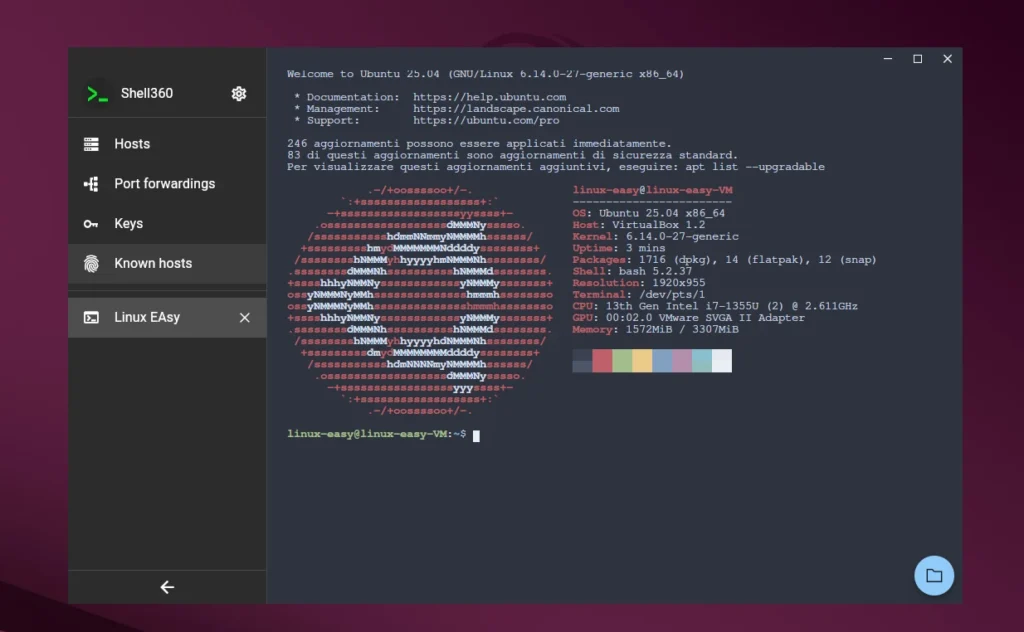
È qui che Shell360 entra in scena: un client SSH e SFTP open source che promette un’esperienza coerente su Windows, macOS, Linux, Android e iOS. In questo articolo esploreremo in dettaglio cosa offre Shell360, come si integra in un ambiente Linux e quali aspetti tener presenti se decidi di adottarlo nel tuo workflow quotidiano.
Shell360: panoramica e contesto
Shell360 è un progetto che si propone di unificare l’esperienza di accesso remoto su più piattaforme: è declinato per ambienti desktop (incluso Linux) e mobile. Il codice è pubblico su GitHub ed è rilasciato sotto licenza GPL-3.0. Il suo scopo è offrire connessioni SSH sicure, trasferimenti di file via SFTP e strumenti accessori come port forwarding, il tutto integrato in un’interfaccia utente moderna.
La struttura tecnologica del progetto è interessante: la parte frontend è costruita con TypeScript e React, mentre il backend utilizza Rust per gestire le componenti critiche come il motore SSH. Il framework Tauri facilita l’integrazione multipiattaforma, permettendo di impacchettare l’app per Linux, Windows e sistemi mobile. In pratica, Shell360 non è solo un wrapper grafico per un client SSH esistente: parte del lavoro critico è realizzato con linguaggi a alto rendimento, in particolare per la gestione della sicurezza e del networking.
Sul repository si trovano directory come desktop, mobile, scripts, plugin per SSH e moduli condivisi che implementano logica comune alle versioni desktop e mobile. Questo suggerisce che lo sviluppo è progettato fin dall’inizio per mantenere consistenza fra piattaforme diverse.
Funzionalità principali e peculiarità
Una delle caratteristiche che rendono promettente Shell360 è il supporto multiplo ai metodi di autenticazione SSH: chiavi RSA, ECDSA e ED25519 sono contemplati, oltre al classico uso con password. Questo consente di integrarlo facilmente in ambienti dove si utilizzano già chiavi SSH certificate.
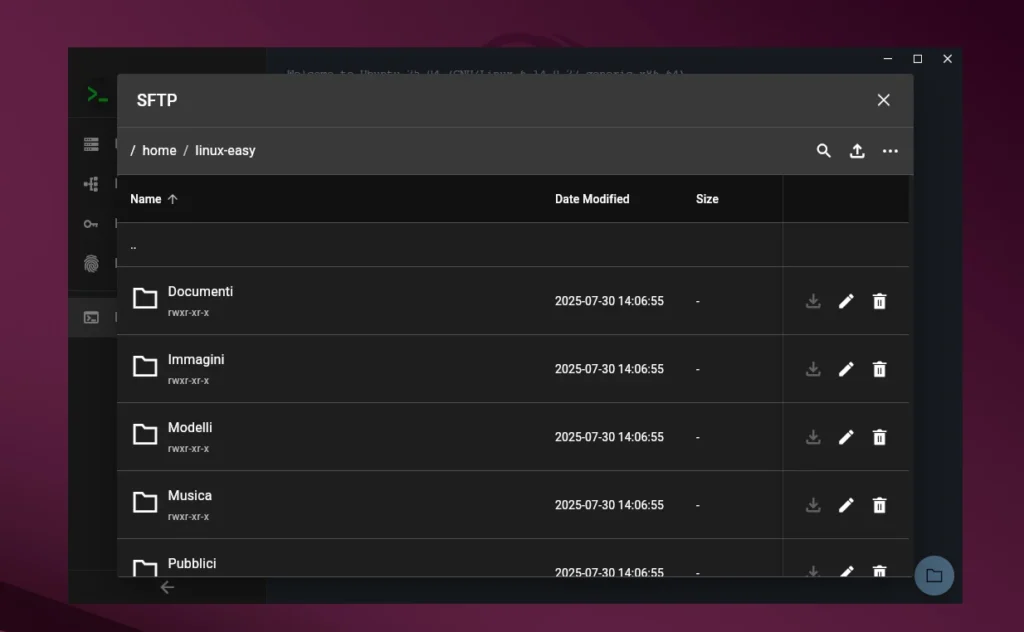
In tema di trasferimento file, Shell360 offre un client SFTP integrato che permette di navigare le directory remote, copiare file avanti e indietro e operare operazioni tipiche – tutto all’interno della stessa applicazione con interfaccia grafica. Non serve quindi aprire un client separato per la parte “file” quando già stai usando SSH.
Il supporto a port forwarding è un’altra caratteristica di rilievo: Shell360 consente di definire forwarding locale, remoto e forwarding dinamico (proxy SOCKS). In molti scenari pratici, come l’accesso a risorse interne di una rete remota, il forwarding è essenziale.
Dal punto di vista dell’esperienza utente, sono previste modalità tematizzate (tema chiaro o scuro) e configurazioni di font personalizzabili per il terminale integrato. Questi dettagli migliorano sensibilmente la fruibilità, specialmente in sessioni lunghe o su schermi piccoli. Un altro aspetto interessante è che le configurazioni (host, chiavi, profili) possono essere esportate e importate: questo facilita la sincronizzazione fra dispositivi.
La gestione della sicurezza è centrale: i dati dell’applicazione vengono cifrati localmente, e il team dichiara che nessuna raccolta invasiva di dati utente viene effettuata. Questo rafforza la fiducia in un ambiente dove la riservatezza è cruciale.
Integrazione con Linux: opportunità e sfide
Se sei un utente Linux, adottare Shell360 significa poter avere un client grafico moderno che affianca o integra alle consuete suite da terminale. In ambienti desktop (GNOME, KDE, XFCE o altri), poter avviare Shell360 in una finestra e gestire connessioni remote dall’interfaccia grafica può risultare comodo, soprattutto per chi preferisce non usare sempre il terminale o per operazioni occasionali con file.
Ci sono però aspetti da considerare. Alcune distribuzioni Linux potrebbero non avere immediatamente disponibili tutte le dipendenze grafiche richieste o le librerie che Tauri utilizza internamente. In quei casi è necessario verificare che librerie come quelle per il rendering grafico, le interazioni native e i binding alle API del sistema siano compatibili o installabili. Inoltre, build ufficiali per Linux potrebbero essere fornite come pacchetti .deb, .tar.gz o AppImage, e potrebbero esserci restrizioni su versioni o architetture supportate (es. ARM vs x86_64).
Un altro elemento da valutare è la gestione delle sessioni in background o la continuità della connessione quando il sistema entra in sospensione o si passa da una rete all’altra: soluzioni da terminale come ssh o mosh hanno una storica efficienza in questi casi, che un’interfaccia grafica può non eguagliare in tutte le condizioni. È dunque utile testare Shell360 nei casi d’uso tipici del proprio ambiente (connessioni instabili, mobilità, cambio rete) per verificare se la resilienza è sufficiente.
Quando preferire Shell360 (e quando no)
Se stai cercando uno strumento che combini semplicità d’uso e potenza, Shell360 è una scelta interessante. È particolarmente utile quando vuoi gestire server, trasferire file o configurare forwarding senza dover combinare più strumenti separati. L’idea di avere la stessa applicazione remota su desktop e mobile è un punto di forza distintivo: puoi iniziare una connessione su Linux e continuarla su tablet o telefonino mantenendo le stesse impostazioni.
Tuttavia, se il tuo uso consueto consiste in script automatizzati, operazioni batch o scenari che richiedono performance massime su rete instabile, probabilmente continuerai a fare affidamento su ssh, rsync o anche su mosh in parallelo. Shell360 non mira a sostituire completamente la riga di comando per tutti gli usi, ma piuttosto a offrire un’alternativa elegante e comoda quando serve un’interfaccia grafica.
Nel panorama degli strumenti esistenti per Linux, client come Remmina, FileZilla (con supporto SFTP), Termius o altri tool grafici esistono già da tempo: la distinzione di Shell360 può risiedere nell’uniformità cross-device, nell’integrazione funzionale e nel codice open source moderno.