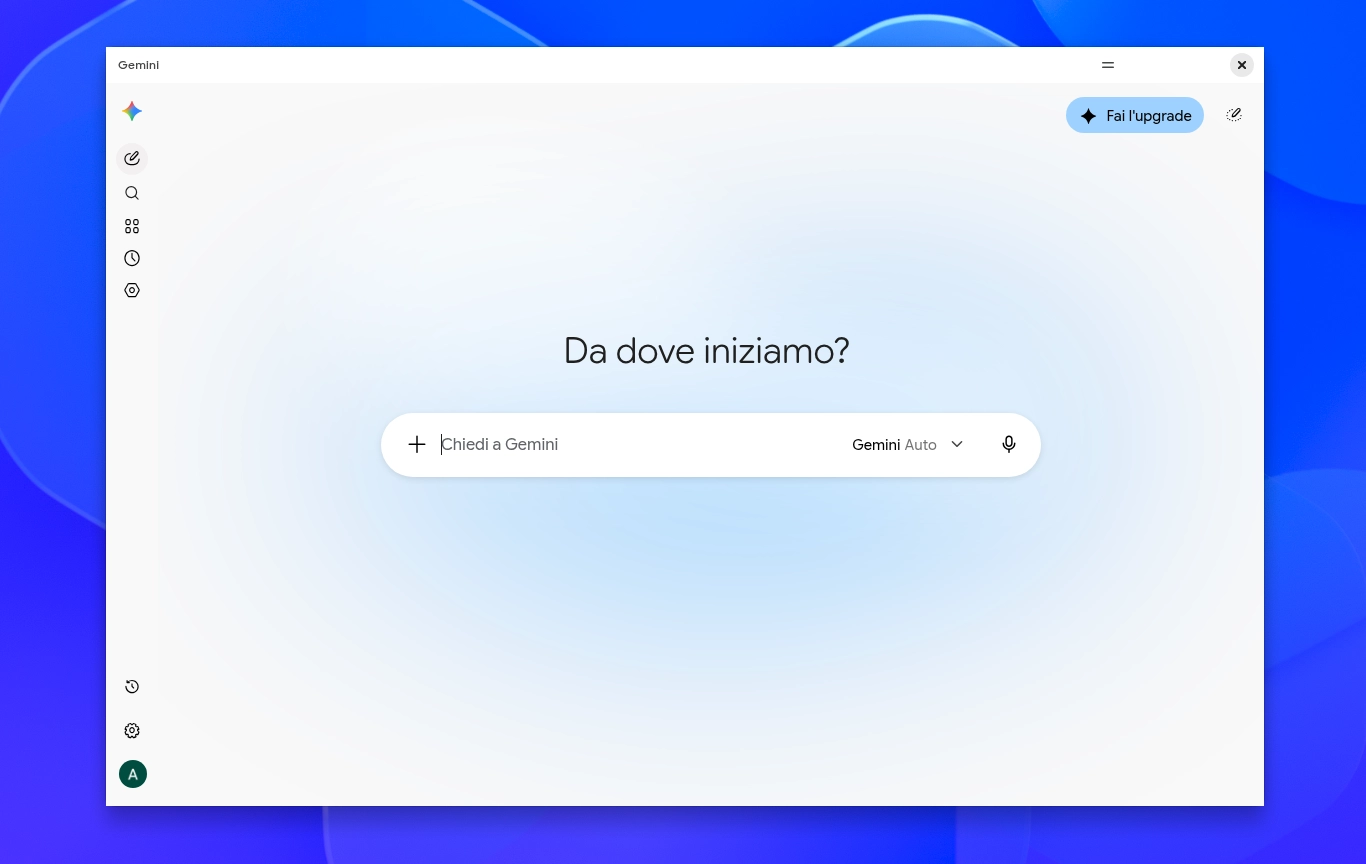
Utilizzare gli strumenti di intelligenza artificiale direttamente dal desktop Linux è sempre più comodo per chi lavora quotidianamente con il computer. Google Gemini permette di conversare con l’intelligenza artificiale, elaborare testi, ottenere spiegazioni, sviluppare idee e ricevere assistenza in numerose attività. Normalmente, per accedere al servizio è sufficiente aprire un browser e raggiungere la piattaforma di Google, ma esiste un’alternativa interessante per chi preferisce avere un’applicazione dedicata sul proprio sistema operativo: Gemini Desktop.
Si tratta di un progetto non ufficiale che consente di utilizzare l’interfaccia web di Google Gemini all’interno di una finestra desktop, offrendo un accesso più immediato al servizio. Non è quindi un client ufficiale sviluppato da Google e non rappresenta un modello di intelligenza artificiale indipendente: l’applicazione funziona come un contenitore per l’interfaccia web originale.
Per gli utenti Linux, questa soluzione può essere particolarmente interessante perché permette di separare le conversazioni con Gemini dalle normali schede del browser. Chi utilizza l’intelligenza artificiale durante il lavoro, per scrivere articoli, consultare documentazione tecnica, programmare o cercare soluzioni ai problemi informatici, può così dedicare una finestra specifica a questo strumento.
Gemini Desktop: un’applicazione dedicata a Google Gemini su Linux
Il vantaggio principale di Gemini Desktop è la possibilità di accedere al servizio attraverso una finestra separata, senza dover mantenere aperta una scheda del browser. L’interfaccia continua a fare riferimento al servizio web di Google, conservandone le funzionalità disponibili per l’account utilizzato.
Questo approccio rende l’applicazione interessante soprattutto per chi lavora con più finestre aperte contemporaneamente. Su un desktop Linux, infatti, è possibile affiancare Gemini all’editor di testo, al terminale, al browser e agli altri strumenti utilizzati durante la giornata. Per chi scrive contenuti per il proprio blog o sviluppa software, avere l’assistente sempre accessibile può semplificare il passaggio tra la consultazione delle informazioni e il lavoro vero e proprio.
Il progetto originale di Gemini Desktop è disponibile con licenza GPL-3.0 e utilizza Electron per caricare l’applicazione web di Google. È importante distinguere questa soluzione dai client di terze parti che implementano interfacce differenti oppure utilizzano direttamente le API dei modelli: in questo caso, l’obiettivo è offrire un’esperienza desktop partendo dal servizio web esistente.
L’applicazione non elimina naturalmente la necessità di una connessione Internet e non rende automaticamente disponibili funzioni che non sono previste dal servizio Google. Anche l’accesso alle funzionalità avanzate dipende dall’account, dal piano utilizzato e dalle disponibilità offerte da Gemini.
Un altro aspetto da considerare riguarda la sicurezza. Poiché si tratta di un progetto indipendente da Google, è opportuno verificare la provenienza del pacchetto installato e mantenere aggiornati i componenti utilizzati. Le conversazioni restano soggette alle condizioni e alle impostazioni sulla privacy del servizio Google, mentre l’installazione di un client di terze parti richiede attenzione anche per quanto riguarda il software che viene eseguito sul proprio computer.
Come installare Gemini Desktop su Arch Linux tramite AUR
Ho installato Gemini Desktop sul mio sistema Arch Linux utilizzando il pacchetto gemini-desktop-bin, disponibile nell’Arch User Repository (AUR). Questa modalità è particolarmente pratica per chi utilizza Arch Linux o una distribuzione derivata, perché consente di gestire il programma attraverso gli strumenti normalmente impiegati per installare software non presente nei repository ufficiali.
Il pacchetto è reperibile cercando il nome gemini-desktop-bin nell’AUR. Il suffisso -bin indica generalmente che il pacchetto utilizza una versione binaria già compilata, anziché compilare integralmente il programma dai sorgenti durante l’installazione. Le procedure effettive dipendono comunque dalle istruzioni e dalle dipendenze dichiarate nel PKGBUILD del pacchetto.
Se utilizzi un helper AUR come yay, puoi provare a installare il programma dal terminale con il comando:
yay -S gemini-desktop-binIn alternativa, con un helper come paru, il comando è:
paru -S gemini-desktop-binPrima di confermare l’installazione, è buona norma controllare il PKGBUILD e le eventuali modifiche proposte, soprattutto perché i pacchetti AUR sono gestiti dalla comunità e non sono sottoposti allo stesso processo di distribuzione dei pacchetti ufficiali di Arch Linux.
Una volta terminata l’installazione, Gemini Desktop dovrebbe essere disponibile nel menu delle applicazioni dell’ambiente desktop, se il pacchetto installa correttamente la relativa voce di avvio. Da lì è possibile avviare il programma, accedere al proprio account Google quando richiesto e iniziare a utilizzare Gemini nell’apposita finestra.
Nel mio caso, la scelta di installarlo tramite AUR si inserisce perfettamente nel normale flusso di lavoro su Arch Linux: un unico sistema di gestione dei pacchetti per mantenere organizzate le applicazioni installate. È una soluzione che può interessare anche gli utenti di CachyOS e di altre distribuzioni basate su Arch, verificando sempre la compatibilità del pacchetto e delle dipendenze con la propria configurazione.
Gemini Desktop rappresenta quindi un’opzione da prendere in considerazione per chi desidera integrare l’intelligenza artificiale di Google nel desktop Linux senza affidarsi esclusivamente alle schede del browser. Il progetto rimane indipendente da Google, ma offre un modo pratico per accedere al servizio da una finestra dedicata, con un’installazione accessibile agli utenti Arch Linux attraverso AUR.