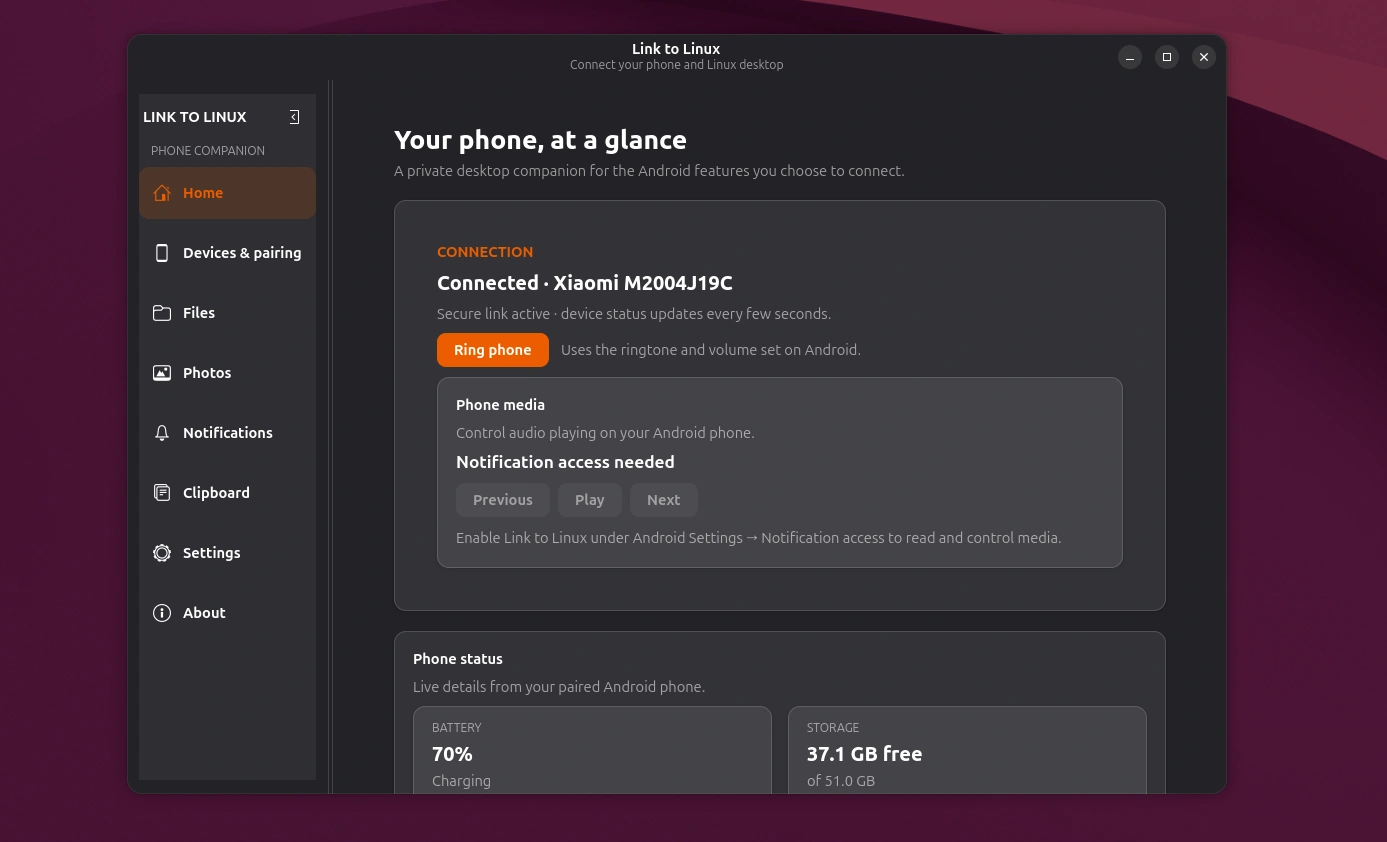
Link to Linux è un progetto software che permette di collegare uno smartphone Android a un computer Linux attraverso la rete locale, offrendo una serie di strumenti per integrare alcune delle funzioni del telefono direttamente sul desktop. L’applicazione comprende un componente Android e un programma desktop basato su GTK, con l’obiettivo di semplificare le operazioni quotidiane senza dover ricorrere continuamente al cavo USB o passare da un dispositivo all’altro.
Sviluppato da Young Jay nell’ambito di YoungTechsperts, il progetto prende ispirazione da Microsoft Link to Windows, ma è indipendente e non è affiliato a Microsoft. La sua filosofia è semplice: mettere a disposizione degli utenti Linux strumenti pratici per comunicare con il proprio smartphone, mantenendo il collegamento all’interno della rete locale.
Per chi utilizza quotidianamente distribuzioni come Ubuntu, Debian o Fedora, Link to Linux può rappresentare una soluzione interessante per velocizzare il trasferimento di documenti, consultare le fotografie presenti sul telefono e controllare alcune attività senza interrompere il lavoro al computer.
La configurazione iniziale è pensata per essere accessibile anche a chi non ha particolare familiarità con strumenti di rete. I due dispositivi devono essere collegati alla stessa rete locale e l’associazione può essere effettuata scansionando un codice QR mostrato sul desktop oppure inserendo manualmente i dettagli della connessione. Una volta autorizzato il collegamento, è possibile salvare i dispositivi attendibili e riconnettersi più facilmente in seguito.
Trasferimento file, notifiche e controllo multimediale da Linux
Una delle funzionalità più utili di Link to Linux riguarda lo scambio di file tra Android e il computer. L’applicazione consente di inviare documenti e altri contenuti tra i dispositivi, mostrando l’avanzamento dei trasferimenti direttamente sul telefono e indicando le dimensioni dei file in un formato facilmente leggibile.
Il programma permette inoltre di sfogliare le fotografie autorizzate presenti sullo smartphone dal desktop Linux. Questa possibilità è particolarmente comoda per chi scatta immagini con il telefono e desidera consultarle o trasferirle sul computer senza dover collegare fisicamente i dispositivi.
Link to Linux offre anche informazioni sullo stato dei dispositivi collegati, comprese indicazioni relative alla batteria e allo spazio di archiviazione. In questo modo è possibile ottenere una panoramica delle condizioni dello smartphone e del computer attraverso l’interfaccia dell’applicazione.
Un’altra funzione interessante riguarda il controllo dei contenuti multimediali. Quando Android espone una sessione di riproduzione attiva e compatibile, il desktop può mostrare informazioni sulla traccia in riproduzione e consentire di gestire le operazioni supportate, come la riproduzione e il cambio di brano.
L’applicazione può anche inoltrare le notifiche Android al computer e condividere il testo degli appunti tra i dispositivi. Queste funzioni sono facoltative e richiedono le autorizzazioni appropriate. Per il controllo multimediale e l’inoltro delle notifiche è necessario abilitare Link to Linux nelle impostazioni Android dedicate all’accesso alle notifiche.
La disponibilità delle singole funzioni dipende quindi dalle autorizzazioni concesse, dalle applicazioni utilizzate sul telefono e dalla presenza di una connessione attiva. È un approccio che permette di abilitare soltanto le caratteristiche effettivamente necessarie, senza rendere obbligatoria la condivisione di tutte le informazioni dello smartphone.
Touchpad remoto, installazione su Linux e requisiti di sistema
Tra le caratteristiche più particolari di Link to Linux troviamo la possibilità di utilizzare lo smartphone Android come touchpad remoto e tastiera per l’inserimento di testo. Dopo aver abilitato la funzione sul desktop, il telefono può essere utilizzato per spostare il puntatore e interagire con il computer.
I gesti supportati includono il movimento con un dito, il tocco per simulare un clic, lo scorrimento verticale e orizzontale con due dita e il clic destro tramite un tocco con due dita. È disponibile anche una modalità a schermo intero che amplia l’area dedicata al touchpad e nasconde la navigazione dell’applicazione, permettendo di utilizzare il telefono come dispositivo di controllo remoto.
Per uscire dalla modalità a schermo intero è possibile utilizzare il comando dedicato oppure il pulsante Indietro di Android.
Gli utenti che utilizzano Wayland devono prestare particolare attenzione ai requisiti del controllo remoto. Questa funzione richiede ydotool, il relativo servizio utente attivo e i permessi necessari per accedere a /dev/uinput, che possono variare in base alla distribuzione Linux utilizzata. Le altre funzionalità non devono essere confuse con questo requisito specifico, poiché non tutte dipendono dall’iniezione di input nel sistema.
Come installare Link to Linux
Per quanto riguarda l’installazione, Link to Linux mette a disposizione un pacchetto APK per Android e diversi formati per il desktop Linux. Sono previsti pacchetti DEB per Debian e Ubuntu, pacchetti RPM per Fedora e un archivio portatile AppImage destinato alle altre distribuzioni compatibili.
La procedura consigliata consiste nell’installare l’applicazione su entrambi i dispositivi, avviare l’associazione dal computer e scansionare il codice QR con lo smartphone. È importante utilizzare una rete Wi-Fi affidabile e attendibile, verificando che entrambi i dispositivi siano collegati alla stessa rete locale.
Link to Linux è una proposta interessante per chi cerca un modo pratico per integrare Android e Linux senza dipendere da servizi cloud per le operazioni di collegamento descritte dal progetto. La combinazione di trasferimento file, accesso alle fotografie, notifiche, controlli multimediali e touchpad remoto lo rende utile sia sulle postazioni di lavoro sia sui computer utilizzati in casa.
Il progetto è disponibile gratuitamente attraverso le sue distribuzioni ufficiali, con pacchetti dedicati alle principali famiglie Linux e aggiornamenti pubblicati nella sezione delle release. Gli utenti interessati possono scegliere il formato più adatto alla propria distribuzione e configurare soltanto le autorizzazioni necessarie alle funzioni che intendono utilizzare. Abbiamo testato Link to Linux su Ubuntu 26.10.