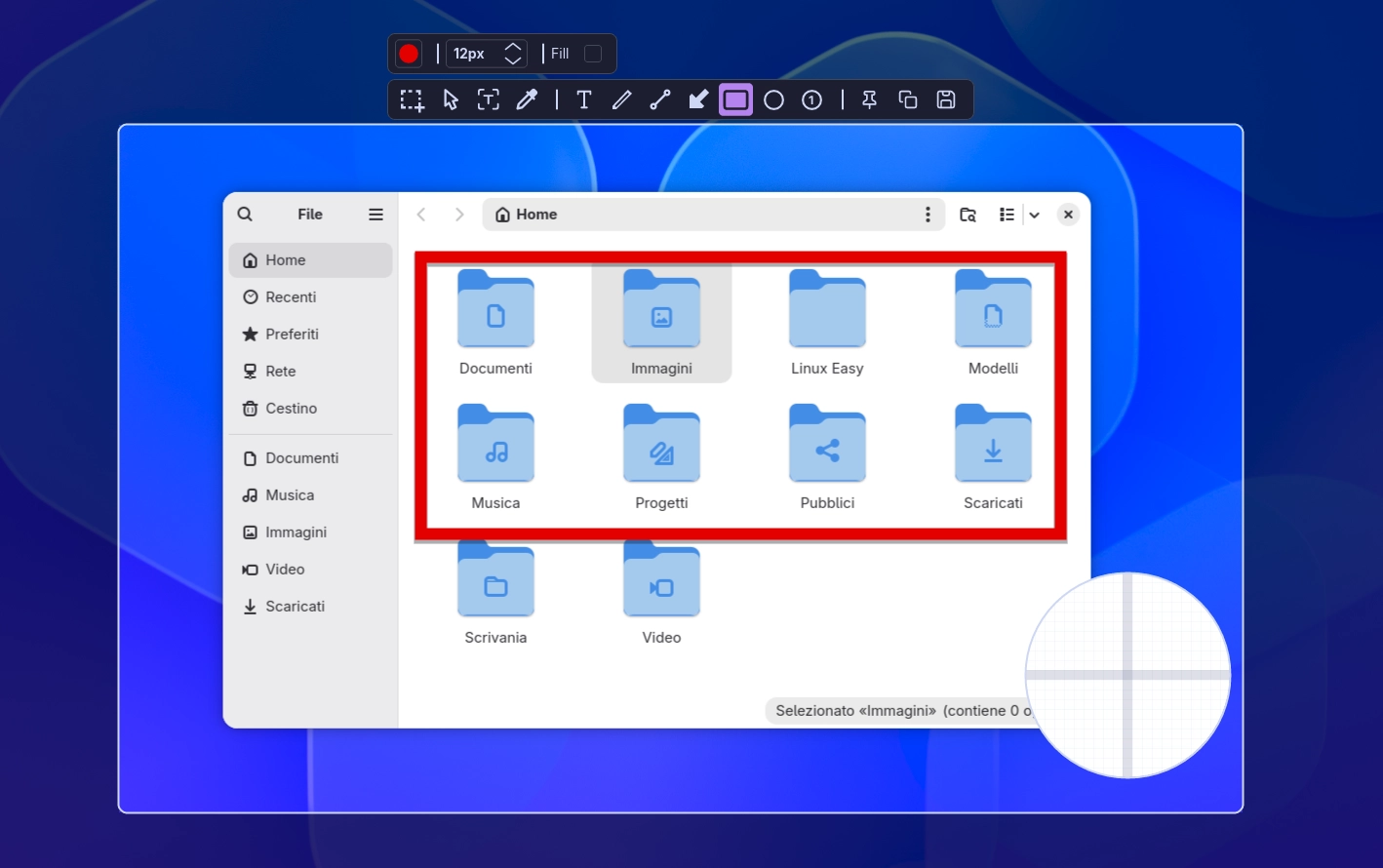
Tra le tante applicazioni Linux dedicate alla cattura dello schermo, LumineCapture si distingue per un approccio orientato alla velocità, alla leggerezza e alla semplicità d’utilizzo. Scritto in Rust e progettato per lavorare con Wayland, questo strumento permette di acquisire schermate, modificarle direttamente nell’applicazione e utilizzare funzionalità aggiuntive come il riconoscimento ottico dei caratteri (OCR) e il fissaggio delle immagini sul desktop.
Uno degli aspetti più interessanti di LumineCapture è la possibilità di effettuare screenshot senza dover mantenere attivo un demone in background per ottenere prestazioni ottimali. L’elaborazione OCR tramite GPU rappresenta un’eccezione opzionale, utile per chi desidera sfruttare il riconoscimento del testo nelle immagini.
L’applicazione si rivolge soprattutto agli utenti Linux che utilizzano sessioni Wayland e cercano un’alternativa pratica agli strumenti tradizionali, come Flameshot e Spectacle. L’obiettivo è concentrare in un’unica interfaccia le operazioni più comuni, evitando di dover passare continuamente da un programma all’altro per acquisire, annotare e condividere una schermata.
LumineCapture offre anche strumenti utili per chi lavora quotidianamente con applicazioni desktop, documentazione tecnica e assistenza informatica. La possibilità di selezionare una porzione precisa dello schermo, copiare il risultato negli appunti oppure mantenere un’immagine sempre visibile consente di velocizzare diverse attività, dalle guide illustrate alla consultazione di riferimenti durante il lavoro.
Funzionalità di LumineCapture e confronto con gli strumenti tradizionali
Il punto di forza di LumineCapture è la combinazione tra acquisizione rapida e strumenti di elaborazione integrati. Dopo aver realizzato uno screenshot, l’utente può aprirlo nell’editor incluso per effettuare le modifiche necessarie prima di salvarlo o copiarlo.
La funzione OCR permette di riconoscere il testo presente nelle immagini e selezionare le porzioni desiderate. Quando lo strumento di riconoscimento è attivo, il tasto Invio e la combinazione Ctrl+C consentono di copiare il testo selezionato, mentre Ctrl+A seleziona tutto il testo riconosciuto. È una soluzione particolarmente utile quando bisogna recuperare rapidamente informazioni da una schermata, da una finestra di errore o da un documento visualizzato sul desktop.
Un’altra caratteristica interessante è la funzione per fissare le immagini sullo schermo. Questa opzione permette di mantenere una cattura visibile mentre si lavora con altre finestre, evitando di dover riaprire continuamente il file originale. È una funzione pratica per confrontare interfacce, consultare istruzioni o seguire procedure tecniche.
LumineCapture include inoltre uno strumento contagocce, che consente di prelevare un colore direttamente dallo schermo e copiarne il valore. Questa possibilità può risultare utile per sviluppatori web, grafici e utenti che lavorano con temi e personalizzazioni dell’interfaccia Linux.
Il progetto propone anche un confronto prestazionale con Flameshot e Spectacle, eseguito su una configurazione con due monitor. Le misurazioni prendono in considerazione l’intero spazio di lavoro e cercano di valutare il tempo necessario affinché ciascuna applicazione sia pronta all’utilizzo. I risultati devono essere interpretati tenendo conto delle condizioni di prova e delle differenze nell’inizializzazione delle interfacce: non rappresentano quindi una garanzia di prestazioni identiche su qualsiasi computer.
Come utilizzare LumineCapture su Linux con Wayland
L’applicazione mette a disposizione diversi parametri da riga di comando, così da adattare il comportamento delle catture alle esigenze dell’utente. Il comando lumine-capture acquisisce l’intero spazio di lavoro e apre l’immagine nell’editor. È la modalità più completa per chi desidera intervenire sulla schermata subito dopo l’acquisizione.
Per catturare soltanto il monitor sul quale si trova il puntatore, è disponibile il comando lumine-capture -m. Chi preferisce una procedura immediata, senza editor e annotazioni, può invece utilizzare lumine-capture -r: basta trascinare il cursore per selezionare una regione e rilasciare il pulsante del mouse per completare lo screenshot. Per impostazione predefinita, la cattura viene sia salvata sia copiata negli appunti.
Il parametro -t permette di specificare le operazioni da eseguire dopo l’acquisizione. Le lettere disponibili comprendono s per salvare lo screenshot, c per copiarlo negli appunti e p per fissarlo sullo schermo. La cartella di salvataggio predefinita è ~/Pictures/screenshots/<anno-mese>/, organizzata in base al periodo della cattura.
LumineCapture può selezionare automaticamente il backend più appropriato per acquisire lo schermo. È possibile forzare il comportamento impostando la variabile d’ambiente LUMINE_CAPTURE su kde, image-copy, screencopy oppure portal, a seconda del metodo desiderato e della configurazione utilizzata.
Gli utenti di KDE Plasma possono configurare scorciatoie globali importando lo schema dedicato oppure associando manualmente i comandi alle combinazioni di tasti nelle impostazioni di sistema. Prima di procedere, è opportuno verificare le scorciatoie già assegnate a Spectacle, in particolare Meta+Shift+S e Shift+Stamp, per evitare conflitti. Su COSMIC e negli altri ambienti desktop, i comandi possono essere associati alle scorciatoie attraverso le rispettive impostazioni.
Come installare LumineCapture
LumineCapture viene rilasciato per Linux con pacchetti deb, rpm e pkg.tar.zst per una facile installazione nelle principali distribuzioni. Abbiamo testato l’app su Arch Linux con ambiente desktop GNOME 51.
Grazie a queste opzioni, LumineCapture offre un livello di personalizzazione interessante sia per chi desidera un semplice strumento per screenshot sia per chi preferisce integrare le acquisizioni dello schermo nel proprio flusso di lavoro quotidiano su Linux.