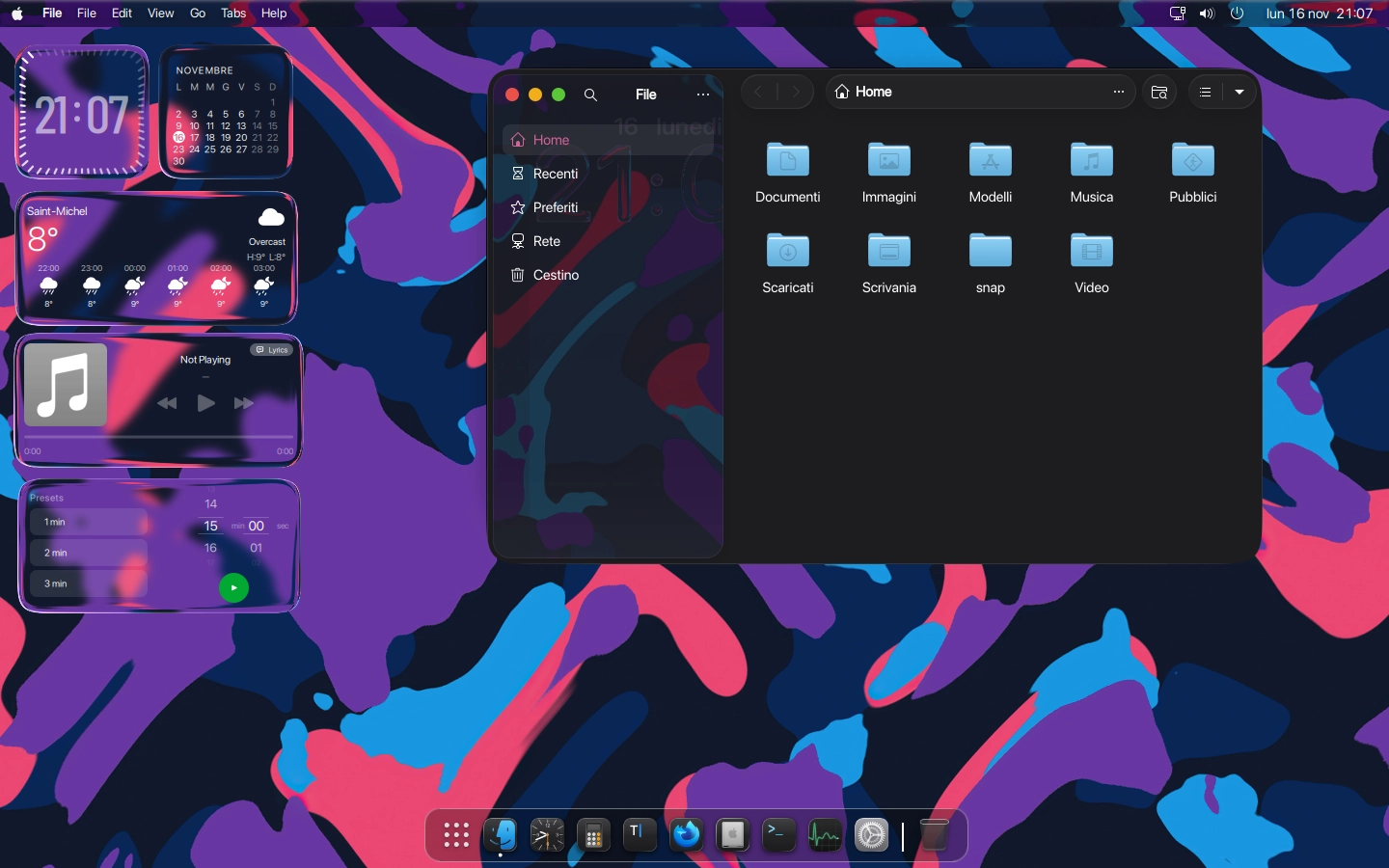
Personalizzare l’aspetto di Ubuntu per renderlo simile a macOS è una pratica piuttosto diffusa tra gli appassionati Linux. Tuttavia, molti temi disponibili si limitano a modificare icone, colori e decorazioni delle finestre, senza intervenire sugli elementi che caratterizzano realmente l’esperienza desktop di Apple.
Il progetto macOS 26 Liquid Glass for Ubuntu GNOME propone un approccio più completo, trasformando Ubuntu 26.04.1 LTS con GNOME 50.1 in un ambiente grafico ispirato all’interfaccia di macOS 26.
La personalizzazione comprende effetti di trasparenza, menu globale, dock, Launchpad, caratteri tipografici, pulsanti delle finestre e numerose modifiche al comportamento di GNOME Shell.
L’aspetto interessante è che tutte queste modifiche possono essere applicate attraverso uno script di installazione, evitando di configurare manualmente ogni singola estensione.
Il progetto è stato sviluppato e testato anche su hardware relativamente modesto, utilizzando un portatile con processore Intel Core i3 di ottava generazione e grafica integrata. Secondo lo sviluppatore, la configurazione permette di mantenere animazioni fluide a 60 FPS sulla macchina utilizzata per i test.
Effetti Liquid Glass, menu globale e dock in stile macOS 26
Uno degli elementi principali della personalizzazione riguarda gli effetti grafici Liquid Glass, ottenuti attraverso shader GLSL dedicati alla rifrazione e alla trasparenza.
Il progetto integra inoltre un terminale basato su VTE con trasparenza al 72%, pensato per richiamare l’aspetto delle applicazioni presenti sul desktop Apple.
La barra superiore di GNOME riceve modifiche significative grazie a una versione personalizzata del menu globale D-Bus, realizzata utilizzando Orbit e ShiroOSL.
Questa integrazione permette di mantenere il menu Apple posizionato all’estrema sinistra e di visualizzare Nautilus e il desktop con il nome Finder, riproducendo parte dell’organizzazione tipica di macOS.
Un’altra modifica riguarda l’indicatore della disposizione della tastiera. Normalmente GNOME mostra sigle come en oppure fr per identificare la lingua attiva. Il progetto interviene sui segnali di visibilità di St.Label in GNOME Shell, sostituendo queste indicazioni con il simbolo ⌘, senza compromettere il cambio del layout.
Anche la dock viene personalizzata attraverso una versione modificata di dash2dock-lite, accompagnata da un’icona scura dedicata al Launchpad e da una griglia delle applicazioni già organizzata.
Sono state inoltre applicate correzioni al file animator.js per risolvere problemi di arresto anomalo e introdotto un sistema automatico di ridimensionamento SVG basato su viewBox, utile per uniformare l’icona del Cestino alle proporzioni delle altre applicazioni.
Particolare attenzione è stata dedicata alle icone dei programmi distribuiti tramite Snap e AppImage. Attraverso modifiche persistenti ai file .desktop, applicazioni come Obsidian, GitHub Desktop, Wireshark e LibreOffice possono mantenere icone coerenti con lo stile macOS anche dopo gli aggiornamenti.
La personalizzazione comprende infine i caratteri SF Pro Display, SF Pro Text e SF Mono, insieme ai classici pulsanti colorati per chiudere, minimizzare e massimizzare le finestre.
Questi controlli, nella variante alternativa di seconda generazione, sono adattati alle applicazioni GTK3, GTK4 e Libadwaita, con l’obiettivo di mantenere un aspetto uniforme tra programmi differenti.
Installazione su Ubuntu 26.04.1 LTS e funzionalità disponibili
Il progetto è pensato specificamente per Ubuntu 26.04.1 LTS con GNOME 50.1. La compatibilità con altre versioni di Ubuntu o GNOME non è garantita, soprattutto considerando le modifiche apportate alle estensioni e ai componenti della shell.
L’installazione richiede pochi comandi da eseguire nel terminale.
git clone https://github.com/xnoviiq/MacOS-26-Gnome.git
cd MacOS-26-Gnome
chmod +x install.sh
./install.sh
Prima di modificare la configurazione del desktop, lo script crea automaticamente una copia di sicurezza delle impostazioni dconf nella directory:
~/.config/macos26-backup/Questo accorgimento permette di conservare le impostazioni precedenti, particolarmente utile quando si applicano personalizzazioni profonde a GNOME Shell.
Trattandosi di uno script di terze parti che modifica diversi componenti dell’ambiente grafico, è comunque consigliabile esaminarne il contenuto prima dell’esecuzione e mantenere un backup dei dati importanti.
Al termine dell’installazione è necessario disconnettersi dalla sessione e accedere nuovamente, in modo da ricaricare correttamente estensioni, shader, caratteri e cache delle icone.
Nelle sessioni X11 è possibile utilizzare anche la combinazione Alt + F2, seguita dal comando r, per riavviare GNOME Shell senza effettuare una disconnessione completa.
Oltre all’aspetto grafico, la configurazione include diverse funzionalità pensate per riprodurre il flusso di lavoro di macOS.
La ricerca rapida in stile Spotlight è accessibile attraverso Super + Spazio, oppure selezionando l’icona di ricerca nella barra superiore. Questa funzione utilizza l’estensione spotlight@nin.
Il Launchpad permette di visualizzare la griglia delle applicazioni attraverso l’apposita icona nella dock, mentre il cambio della disposizione della tastiera può essere effettuato selezionando il simbolo ⌘ nella barra superiore.
Sono presenti anche widget desktop personalizzabili tramite il menu contestuale, gestiti dall’estensione liquidglass-widgets.
Un’altra caratteristica interessante è l’effetto Magic Lamp, ottenuto attraverso compiz-alike-magic-lamp, che riproduce un’animazione simile a quella utilizzata da macOS quando una finestra viene minimizzata.
La configurazione punta quindi a offrire non soltanto un tema grafico, ma un insieme coordinato di modifiche all’interfaccia e alle interazioni quotidiane.
Per gli utenti Ubuntu che apprezzano il design di Apple ma desiderano continuare a utilizzare Linux, macOS 26 Liquid Glass for Ubuntu GNOME rappresenta una soluzione interessante da sperimentare, soprattutto su installazioni dedicate alla personalizzazione del desktop.
Home macOS 26 “Liquid Glass” for Ubuntu GNOME