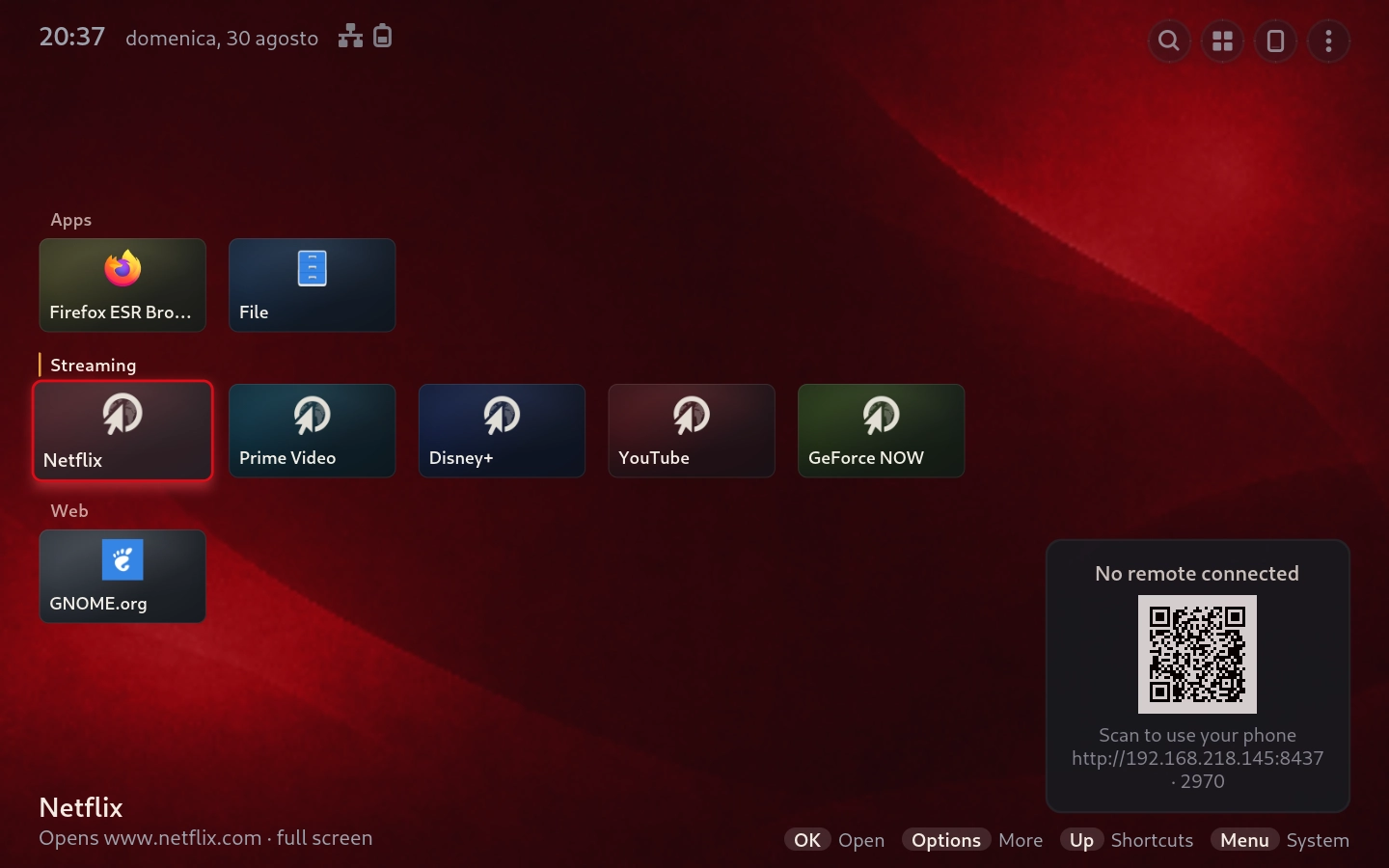
Utilizzare un PC Linux collegato a un televisore può essere un’esperienza molto diversa rispetto a quella offerta da un normale desktop. Quando il computer si trova a diversi metri di distanza, infatti, mouse e tastiera non sono sempre la soluzione più pratica. Salon nasce proprio per questo scenario: trasformare GNOME in un’interfaccia semplice da utilizzare davanti alla TV, con grandi riquadri facilmente leggibili e controllabili anche a distanza.
Il progetto è un launcher fullscreen sviluppato per GNOME che permette di raccogliere in un’unica schermata le applicazioni e le web app utilizzate per guardare contenuti o avviare giochi. Salon non riproduce direttamente i contenuti e non svolge il ruolo di server multimediale: il suo compito è avviare ciò che è già installato sul computer.
L’interfaccia è stata progettata pensando a una distanza di circa tre metri. Le applicazioni vengono organizzate attraverso file di grandi dimensioni, mentre la navigazione può essere effettuata principalmente utilizzando un D-pad, il pulsante OK e il comando Indietro. Questo approccio rende Salon particolarmente interessante per computer collegati a televisori e configurazioni da salotto.
Il progetto non obbliga comunque a utilizzare un controller. È possibile interagire con l’interfaccia anche tramite mouse, utilizzare un telecomando TV attraverso HDMI-CEC oppure controllare Salon dallo smartphone.
Un launcher pensato per TV e controller
L’idea alla base di Salon è piuttosto semplice: invece di costruire un nuovo media center completo, il programma crea un’interfaccia adatta alla televisione per avviare applicazioni e servizi che l’utente utilizza già.
Questo significa che Salon può fungere da punto di accesso per software installato localmente e per applicazioni web, mantenendo separato il compito del launcher da quello dei singoli programmi. Una volta selezionato un elemento, Salon avvia l’applicazione associata.
La navigazione tramite pochi pulsanti è uno degli elementi più importanti del progetto. Un televisore posizionato lontano dal computer richiede infatti controlli immediati e facilmente prevedibili. L’utilizzo del D-pad permette di spostarsi tra le grandi tessere senza dover ricorrere a un puntatore preciso.
L’interfaccia è inoltre progettata per adattarsi all’utilizzo a schermo intero. Questo permette di evitare elementi tipici di un desktop tradizionale che sul televisore sarebbero poco utili, come pannelli, dock o finestre affollate.
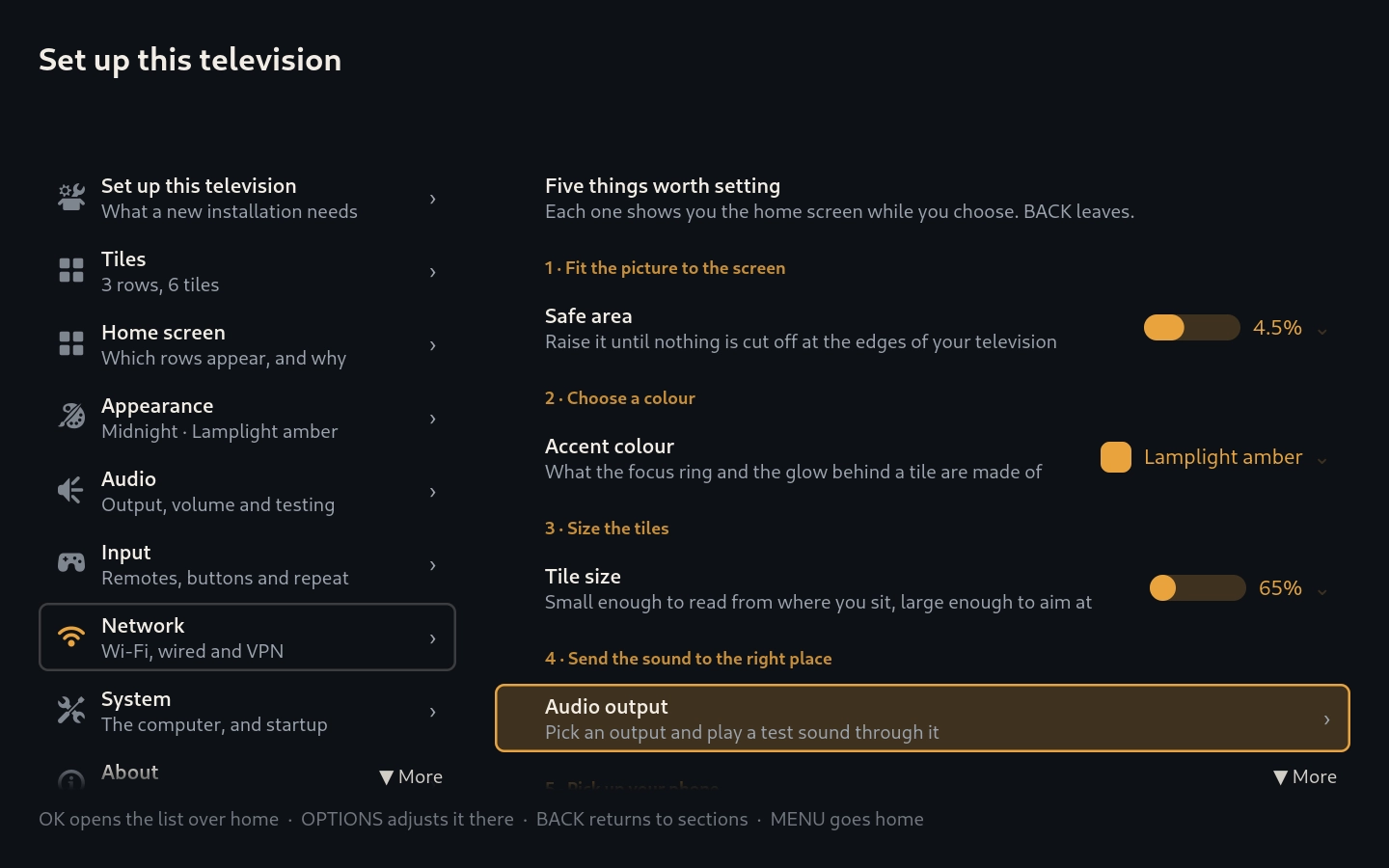
Salon può comunque essere utilizzato anche come una normale applicazione all’interno di una sessione GNOME. Non è quindi necessario modificare permanentemente il desktop per provarlo.
Salon Kiosk e GNOME Kiosk
Una delle caratteristiche più interessanti è la possibilità di utilizzare Salon (Kiosk) come sessione separata dalla normale esperienza GNOME. Questa modalità sfrutta GNOME Kiosk al posto di GNOME Shell e permette di ottenere un ambiente ancora più adatto a un computer dedicato alla TV.
GNOME Kiosk agisce come compositor senza pannello, dock, dash o overview. Una caratteristica particolarmente utile è la gestione fullscreen delle finestre che riceve: anche le applicazioni native possono quindi essere visualizzate a schermo intero, e non soltanto le web app.
Per utilizzare questa modalità è necessario installare Salon a livello di sistema. La sessione viene infatti resa disponibile attraverso le directory dedicate alle sessioni Wayland. Questo passaggio è importante perché un’installazione Flatpak non può esportare le sessioni Wayland o le sessioni GNOME al di fuori del proprio ambiente isolato.
È inoltre necessario installare GNOME Kiosk, che non viene automaticamente installato da Salon in ogni configurazione. Su sistemi Debian compatibili, ad esempio, il componente può essere installato con:
sudo apt install gnome-kioskDopo l’installazione è sufficiente effettuare il logout. Nella schermata di accesso sarà possibile trovare Salon (Kiosk) nel menu delle sessioni, accanto alla normale sessione Salon, alla sessione GNOME e agli altri ambienti desktop disponibili.
La scelta della sessione viene effettuata al momento del login e non modifica permanentemente il desktop installato. Se un’applicazione dovesse comportarsi in modo problematico all’interno della modalità Kiosk, è quindi possibile uscire dalla sessione e scegliere la normale modalità Salon.
Chi preferisce una soluzione intermedia può utilizzare l’opzione Start Salon at login presente nelle impostazioni dell’applicazione. Questa funzione aggiunge un avvio automatico alla normale sessione GNOME, consentendo di avere Salon pronto all’uso senza trasformarlo nella sessione desktop principale.
La distinzione tra applicazione normale, avvio automatico e sessione Kiosk rende Salon particolarmente flessibile per realizzare un PC Linux dedicato all’intrattenimento domestico, senza rinunciare alla possibilità di tornare rapidamente al tradizionale ambiente GNOME. Abbiamo testato Salon su Debian 13.