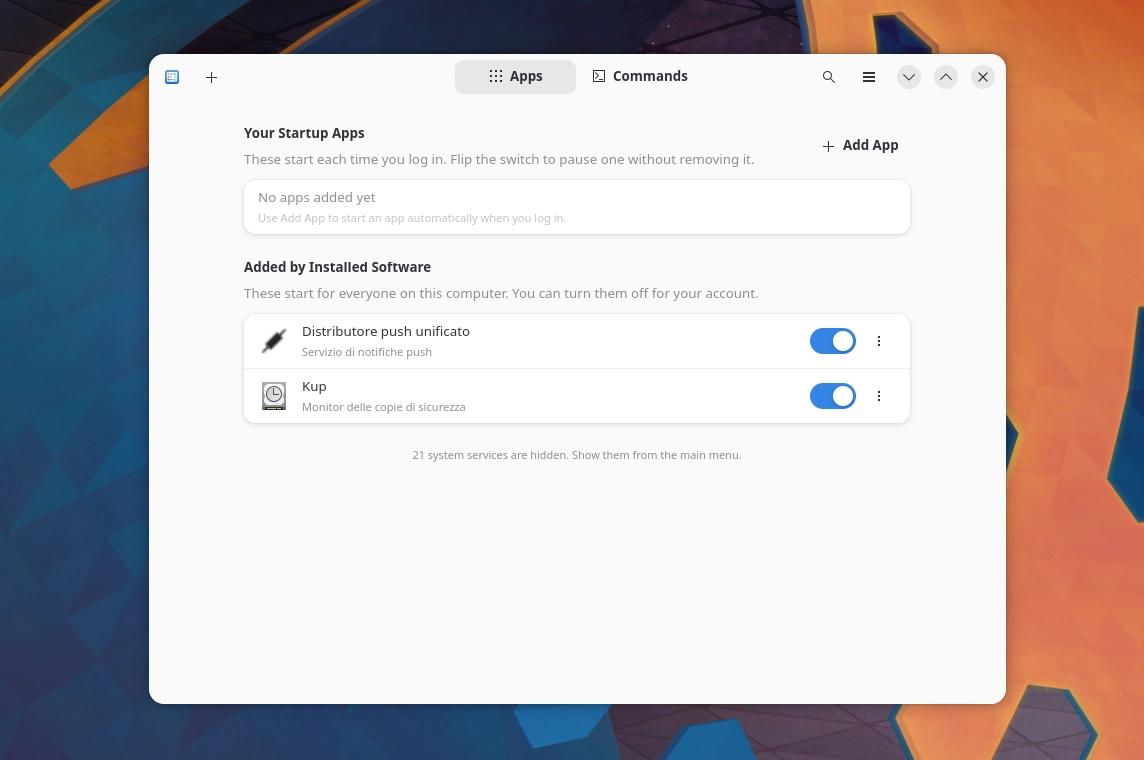
Startup Manager è un’applicazione pensata per semplificare la gestione dei programmi che vengono eseguiti automaticamente quando si accede a una sessione desktop Linux. Il suo obiettivo è riunire in un’unica finestra strumenti che normalmente richiedono di intervenire su directory di configurazione, file .desktop e script personalizzati.
Durante l’utilizzo quotidiano di una distribuzione Linux, numerose applicazioni aggiungono componenti che partono insieme alla sessione: client di sincronizzazione, strumenti per le notifiche, icone nell’area di sistema e servizi collegati al desktop. Con il tempo, queste voci possono aumentare e rendere più lento o disordinato l’avvio della sessione.
Startup Manager permette di esaminare gli elementi configurati per l’avvio automatico e decidere quali mantenere attivi. L’interfaccia include un elenco consultabile, interruttori per abilitare o disabilitare le singole voci e strumenti per aggiungere nuovi programmi senza dover creare manualmente ogni file di configurazione.
La gestione non si limita alle applicazioni tradizionali. È possibile avviare programmi tramite un comando personalizzato e definire sequenze di istruzioni Bash da eseguire al login. Questa possibilità rende il software interessante anche per gli utenti più esperti, che utilizzano script per montare unità remote, avviare strumenti di sincronizzazione o predisporre il proprio ambiente di lavoro.
Applicazioni, ritardi e comandi Bash personalizzati
Una delle funzioni più pratiche di Startup Manager è la possibilità di aggiungere applicazioni attraverso un elenco ricercabile dei programmi installati. La selezione comprende software proveniente da APT, Snap, Flatpak e installazioni locali, secondo quanto rilevato dal programma. In alternativa, è possibile specificare direttamente il comando da eseguire.
Ogni elemento può essere disabilitato temporaneamente senza eliminarlo. Questo approccio consente di verificare se un componente è davvero necessario durante l’accesso alla sessione, mantenendo la possibilità di riattivarlo in seguito. Le voci possono inoltre essere modificate, rimosse o configurate per partire con un ritardo prestabilito.
La funzione di avvio ritardato è utile quando si desidera lasciare al desktop il tempo necessario per completare il caricamento prima di avviare applicazioni più pesanti. Invece di eseguire tutti i programmi contemporaneamente, si può distribuire il loro avvio nel tempo e organizzare meglio le operazioni iniziali.
Startup Manager offre anche un’area dedicata ai comandi Bash personalizzati. Qui è possibile inserire più righe di istruzioni e utilizzare il programma per eseguirle automaticamente al login. Un controllo della sintassi aiuta a individuare alcuni errori prima dell’esecuzione, mentre la funzione Run Now permette di provare un comando senza dover uscire dalla sessione.
L’output delle esecuzioni viene salvato, rendendo più semplice individuare eventuali problemi negli script. È inoltre disponibile un’opzione per attendere la connessione di rete prima di eseguire determinate attività, particolarmente utile per comandi che dipendono da risorse remote.
Tra gli esempi di utilizzo rientrano l’avvio di Syncthing con parametri personalizzati, l’esecuzione di script di manutenzione e il montaggio di unità remote mediante strumenti come rclone. I comandi devono comunque essere configurati correttamente: un’istruzione Bash errata può fallire o produrre effetti indesiderati, mentre le operazioni che richiedono privilegi amministrativi necessitano di una gestione appropriata delle autorizzazioni.
Gestione delle voci di sistema e controllo delle modifiche
Startup Manager distingue gli elementi aggiunti personalmente da quelli installati automaticamente da altri programmi. Questa separazione è importante perché non tutte le voci di avvio appartengono direttamente all’utente.
Le applicazioni personali possono essere gestite normalmente, mentre quelle definite a livello di sistema, generalmente presenti in /etc/xdg/autostart, possono essere disabilitate per il singolo account senza modificare i file originali. In questo modo è possibile impedire l’avvio di un componente non necessario nella propria sessione senza alterare la configurazione degli altri utenti del computer.
Il programma include anche una sezione dedicata ai servizi del desktop, nascosta per impostazione predefinita. Per visualizzarla occorre attivare l’opzione Show System Services nel menu. Prima di disabilitare una di queste voci, Startup Manager richiede una conferma, riducendo il rischio di interrompere accidentalmente funzionalità importanti come il portachiavi, i metodi di input o i sistemi di notifica.
Un’altra caratteristica interessante è la possibilità di ripristinare le impostazioni predefinite attraverso Restore Default. La funzione Undo consente inoltre di annullare operazioni come l’aggiunta, la rimozione e il ripristino delle voci, offrendo un margine di sicurezza durante la configurazione.
L’applicazione mantiene sincronizzato l’elenco con le modifiche apportate manualmente o attraverso altri strumenti. Questo significa che eventuali cambiamenti ai file di avvio possono essere rilevati senza dover ricostruire interamente la configurazione.
Come installare Startup Manager
Startup Manager è disponibile con pacchetti deb e nella versione con binari precompilati. Abbiamo testato Startup Manager su Kubuntu 26.04 LTS (immagine articolo).
Startup Manager può quindi rivelarsi utile sia per chi vuole semplicemente ridurre il numero di applicazioni avviate automaticamente sia per chi desidera personalizzare il comportamento del proprio desktop Linux attraverso script. La combinazione di gestione grafica, ritardi programmabili, controlli sugli elementi di sistema e registri di esecuzione offre un modo più accessibile per organizzare la fase di login, mantenendo il controllo sulle operazioni eseguite dal proprio account.