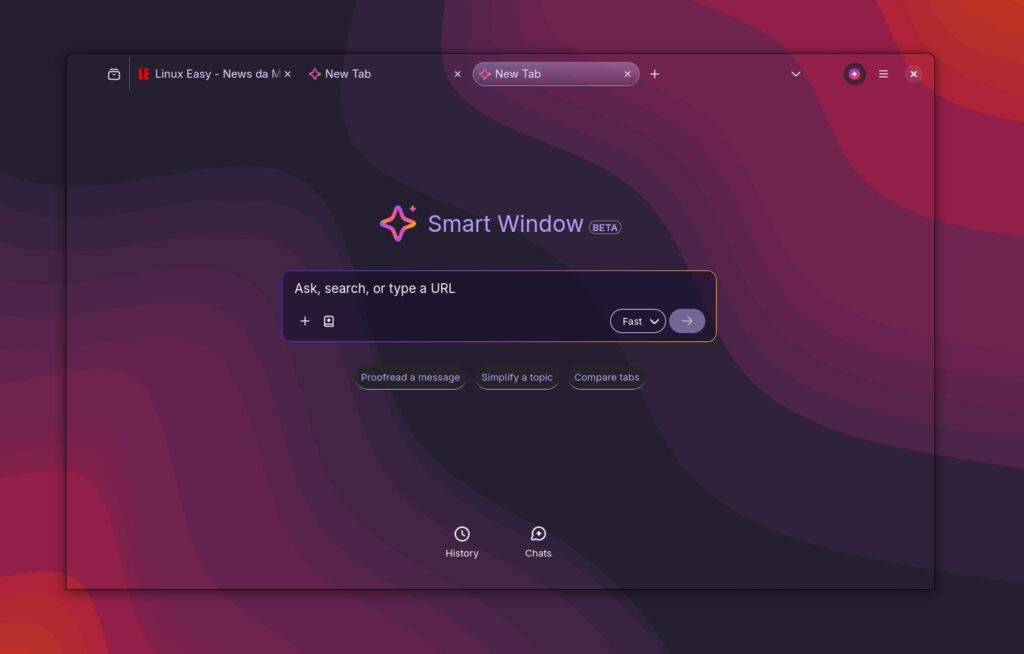
Mozilla continua a sperimentare nuove funzionalità basate sull’intelligenza artificiale e tra le novità più discusse degli ultimi mesi c’è Firefox Smart Window. Questa modalità, attualmente distribuita in beta a un numero limitato di utenti, introduce una finestra dedicata che integra un assistente AI capace di interagire con le schede aperte, la cronologia e il contenuto delle pagine visitate.
L’obiettivo è trasformare il browser in uno strumento più attivo durante la navigazione quotidiana. Invece di affidarsi a servizi esterni o chatbot separati, l’utente può porre domande direttamente all’interno di Firefox, ottenere riassunti, confrontare informazioni provenienti da più siti e ricevere suggerimenti contestuali senza cambiare applicazione.
La funzione è disponibile nelle versioni più recenti del browser e richiede l’accesso tramite un account Mozilla abilitato alla fase di test. Una volta attivata, Smart Window compare accanto alle tradizionali modalità Classica e Privata, offrendo un ambiente separato dedicato alle attività assistite dall’intelligenza artificiale.
Come funziona Firefox Smart Window
Il punto di forza di Smart Window è la capacità di comprendere il contesto della navigazione. L’assistente può infatti analizzare le schede aperte e utilizzare le informazioni disponibili per fornire risposte più pertinenti rispetto a quelle ottenibili con un chatbot tradizionale.
Durante la configurazione iniziale l’utente può scegliere il modello linguistico da utilizzare. Mozilla propone differenti opzioni che puntano su velocità, flessibilità o personalizzazione dell’esperienza. È inoltre presente una modalità personalizzata che consente di collegare un endpoint AI esterno, una caratteristica particolarmente interessante per sviluppatori e utenti avanzati.
Tra gli utilizzi più pratici emergono:
- riassunti di articoli, documenti e contenuti web;
- confronto tra informazioni provenienti da più schede;
- supporto alla ricerca online;
- suggerimenti contestuali basati sulla pagina visitata;
- pianificazione e organizzazione di attività.
I test effettuati dagli utenti che hanno avuto accesso alla beta evidenziano una buona qualità delle risposte e una capacità convincente di comprendere richieste articolate. Anche le domande che richiedono interpretazioni più approfondite sembrano essere gestite in modo efficace, un aspetto importante per chi utilizza il browser come strumento di lavoro o studio.
Privacy, memorie e controllo dell’utente
Uno degli aspetti più delicati riguarda inevitabilmente la privacy. Mozilla ha cercato di mantenere un approccio basato sul consenso esplicito, permettendo agli utenti di decidere quali dati possano essere utilizzati dall’assistente.
Durante l’attivazione vengono mostrati controlli specifici che regolano l’accesso alle conversazioni e all’attività di navigazione. Alcune opzioni risultano abilitate per impostazione predefinita, ma possono essere modificate in qualsiasi momento attraverso il pannello dedicato ai controlli AI.
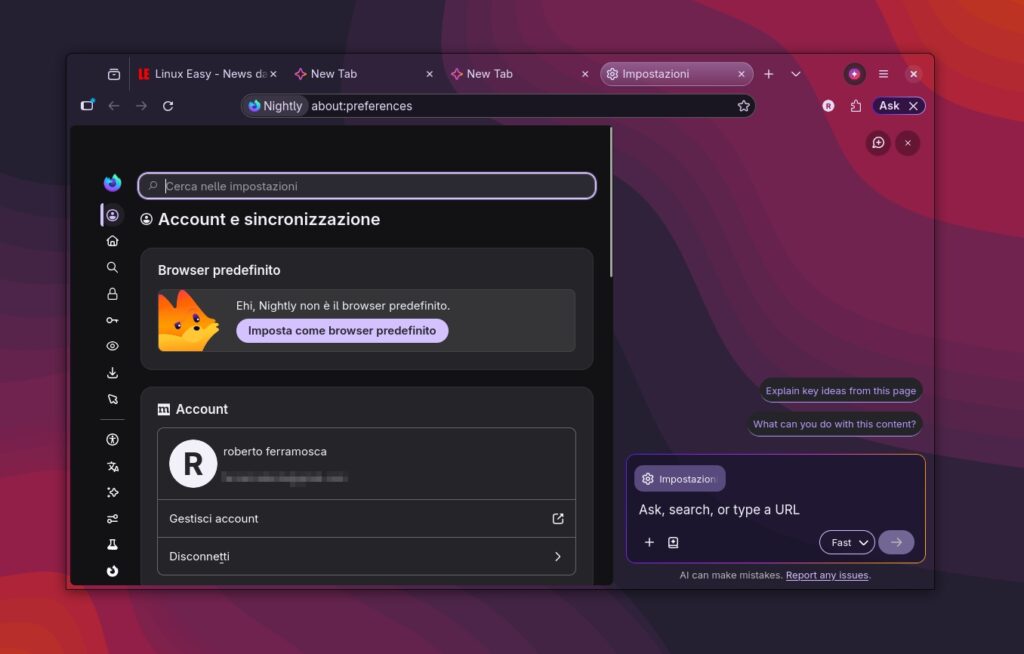
Le conversazioni generate all’interno di Smart Window vengono archiviate localmente e possono essere consultate tramite una sezione dedicata che organizza le chat per data e argomento. L’utente ha inoltre la possibilità di visualizzare le informazioni memorizzate dall’assistente, eliminare singoli elementi oppure disattivare completamente il sistema di apprendimento.
Particolarmente interessante è la presenza di un selettore che consente di passare rapidamente dalla modalità Smart Window alla finestra classica di Firefox. Le schede restano disponibili e la transizione avviene senza interrompere il lavoro in corso.
Per chi preferisce un browser completamente privo di funzionalità AI, Mozilla ha incluso anche un’opzione che blocca tutte le integrazioni legate all’intelligenza artificiale. Questa scelta permette di mantenere Firefox utilizzabile secondo approcci molto diversi, offrendo sia strumenti avanzati per chi desidera sperimentare nuove tecnologie sia un’esperienza tradizionale per chi punta esclusivamente sulla navigazione classica.
Abilitare Firefox Smart Window
Firefox Smart Window è attualmente in fase di sviluppo possiamo abilitarla digitando l’url about:config e impostiamo in true browser.smartwindow.enabled e riavviamo il browser. Come da immagini abbiamo testato Firefox Smart Window sulla versione Nightly abilitando anche la nuova UI Nova.