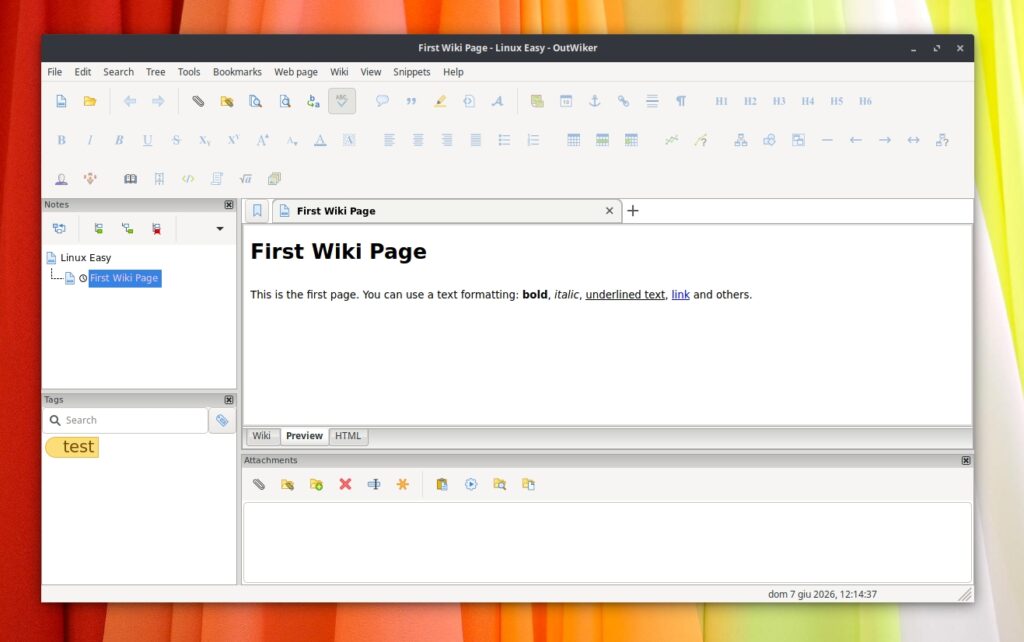
OutWiker è un programma gratuito e open source per prendere appunti in modo ordinato, con una struttura gerarchica molto adatta a chi preferisce suddividere i contenuti in rami e sottorami. La sua particolarità più evidente è il modo in cui salva le note: non usa un singolo archivio chiuso, ma una normale struttura di directory sul disco. Questo rende più semplice capire dove si trovano i dati e favorisce anche una gestione più trasparente dei contenuti.
L’app si colloca nel mondo degli outliner e delle personal wiki, quindi è pensata per chi vuole costruire una raccolta di appunti flessibile e facilmente navigabile. Ogni nota può contenere anche più file allegati, un vantaggio utile per documenti, immagini o materiali di supporto. Il risultato è un ambiente adatto sia all’organizzazione personale sia a progetti più articolati.
OutWiker supporta diversi tipi di pagina, così l’utente può scegliere il formato più comodo in base al contenuto. Sono disponibili pagine HTML, pagine in sintassi wiki, note in testo semplice e, con il plugin dedicato, anche pagine in Markdown. Questa varietà rende il programma adatto a chi scrive documentazione, appunti tecnici o contenuti strutturati.
Funzioni che migliorano il flusso di lavoro
Tra i punti forti di OutWiker ci sono i plugin, che ampliano le possibilità del programma senza appesantirne l’uso quotidiano. La presenza di tag, segnalibri e ricerca globale aiuta a ritrovare rapidamente informazioni anche quando la raccolta di note cresce molto. La ricerca per tag e le operazioni di gruppo sulle etichette semplificano la manutenzione dell’archivio.

Un altro aspetto interessante è la possibilità di collegare le pagine tra loro, trasformando la raccolta di appunti in una rete coerente di riferimenti interni. Ogni ramo dell’albero può essere aperto come wiki separata, dettaglio utile per separare progetti, argomenti o aree di studio. Anche le icone associate alle note contribuiscono a rendere l’interfaccia più leggibile e immediata.
In sintesi, le funzioni più utili includono:
- struttura ad albero salvata come cartelle sul disco;
- allegati multipli per ogni nota;
- supporto per plugin e Markdown;
- tag, segnalibri e ricerca globale;
- collegamenti tra pagine e gestione per rami separati;
- compatibilità con Windows e Linux, oltre alla portabilità.
OutWiker si rivolge a chi cerca un’organizzazione delle note più libera rispetto alle app tradizionali, con un forte equilibrio tra semplicità, controllo e apertura del formato. È una soluzione interessante per utenti Linux che vogliono uno strumento leggero, adattabile e orientato alla gestione ordinata delle informazioni.
Installare OutWiker
OutWiker è disponibile per Linux attraverso Flatpak basta digitare da terminale:
flatpak install flathub net.jenyay.Outwikeral termine dell’installazione basta avviare Outwiker da menu
Come installare e configurare i plugin su OutWiker
Dove si trovano i plugin
Su OutWiker i plugin non si installano tramite un negozio integrato, ma copiando l’archivio estratto nella cartella dedicata ai componenti aggiuntivi. Nella versione normale, la cartella dei plugin si trova nella directory di configurazione dell’utente; nella documentazione è indicato che su Linux il percorso predefinito è ~/.config/outwiker/plugins.
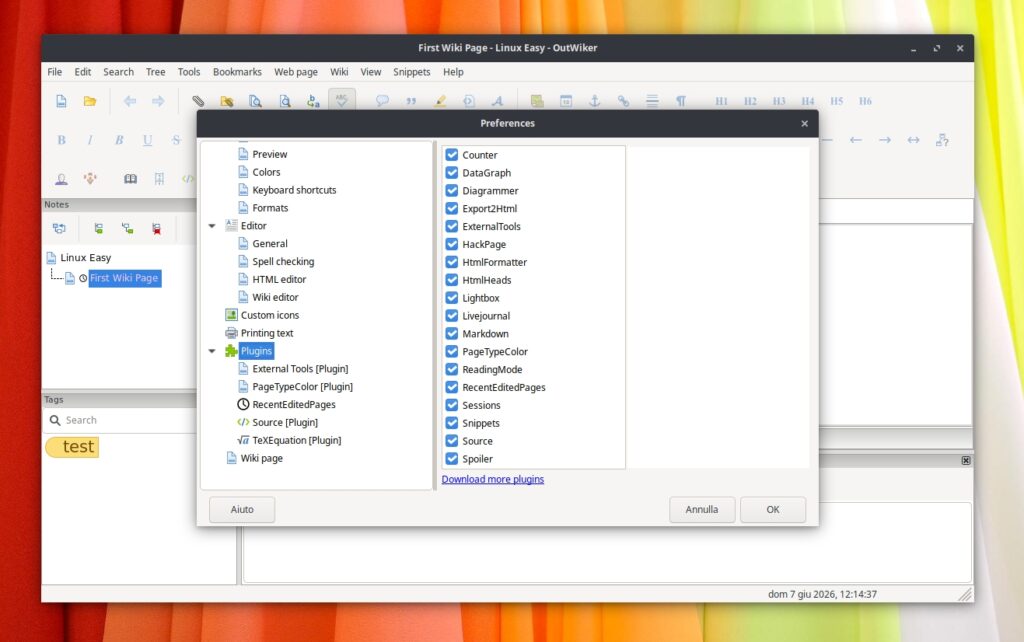
Se usi la modalità portabile, i plugin vanno invece messi nella cartella plugins accanto al file eseguibile dell’applicazione. La documentazione segnala anche che ogni plugin corrisponde a una cartella contenente più file, quindi non va copiato solo l’archivio compresso, ma l’intera struttura estratta.
Per aprire la cartella corretta senza cercarla manualmente, il metodo più semplice è usare la voce di menu dedicata all’apertura della cartella dei plugin. Questo evita errori di percorso e rende più veloce l’installazione iniziale.
Installazione e configurazione
Per installare un plugin, scarica l’archivio del componente aggiuntivo, estrailo e copia la cartella risultante dentro plugins. Dopo il riavvio di OutWiker, il plugin viene caricato e diventa disponibile nelle opzioni del programma.
La gestione dei plugin si completa dal pannello delle preferenze, dove è possibile disattivarli senza cancellare i file dalla cartella. Questo è utile quando vuoi fare prove, risolvere un conflitto o alleggerire temporaneamente l’interfaccia senza rimuovere nulla in modo definitivo.
In pratica, il flusso corretto è questo:
- scaricare il plugin;
- estrarre l’archivio;
- copiare la cartella del plugin in
plugins; - riavviare OutWiker;
- aprire le preferenze per abilitarlo o disabilitarlo.
Se usi una distribuzione Linux con installazione tramite Snap o Flatpak, il percorso cambia in base al pacchetto usato, ma il principio resta identico: i plugin devono finire nella cartella plugins del profilo dell’app. La documentazione riporta anche i percorsi specifici per queste installazioni, così da evitare dubbi quando si lavora in ambiente sandbox.
Consigli utili
Dopo l’installazione conviene controllare se il plugin richiede una configurazione aggiuntiva, perché alcuni componenti aggiuntivi possono creare file o cartelle proprie nella directory del profilo. La documentazione ricorda infatti che i plugin possono salvare dati supplementari all’interno della cartella utente dell’applicazione.
Se un plugin non compare subito, di solito il problema dipende da una struttura di cartelle errata, da file non estratti completamente oppure da una versione non compatibile con l’installazione di OutWiker. Per questo è meglio verificare sempre che la cartella del plugin contenga davvero tutti i file previsti e non solo un livello intermedio dell’archivio.
OutWiker supporta anche una gestione molto trasparente della configurazione, che si basa su file locali nella cartella del profilo. Questa impostazione facilita il backup e rende più semplice ripristinare plugin e preferenze in caso di reinstallazione o passaggio a un altro computer.
Abbiamo testato OutWiker su Ubuntu 26.04 LTS con ambiente desktop Budgie (immagini articolo).