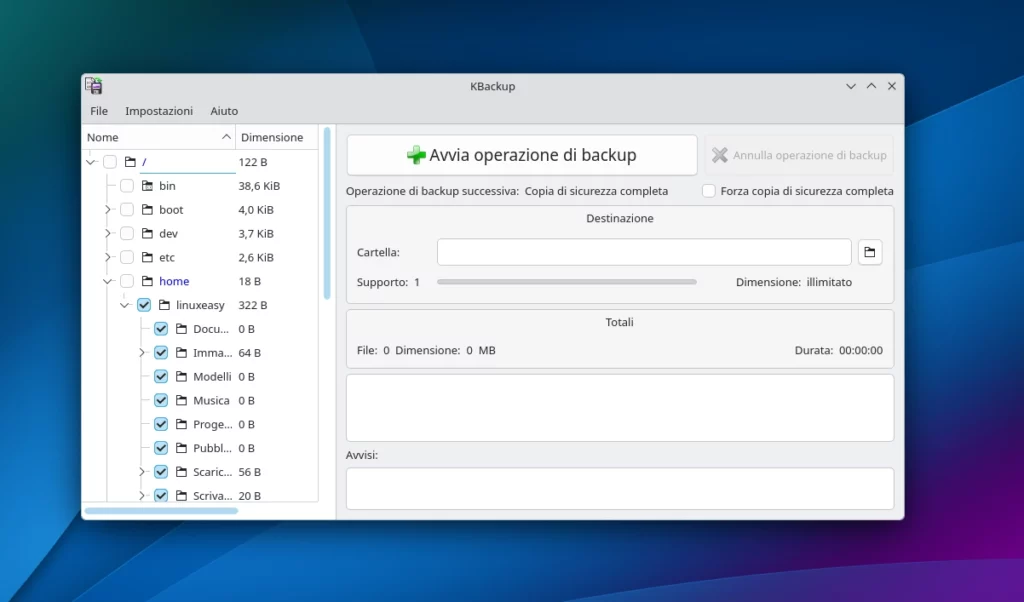
La gestione dei backup su Linux spesso si divide tra strumenti da riga di comando potenti ma complessi e soluzioni grafiche limitate nella flessibilità. KBackup offre un punto di equilibrio: un’interfaccia visuale accessibile che nasconde sotto il cofano un motore capace di backup incrementali, profili riutilizzabili e automazione completa senza finestre.
Selezione dei file e profili
L’interfaccia principale presenta una vista ad albero sulla sinistra dove l’utente seleziona le cartelle da includere nel backup. La logica è inclusiva per default: selezionando una cartella, KBackup archivia automaticamente tutti i file e le sottocartelle in essa contenute. Le eccezioni si gestiscono deselezionando elementi specifici all’interno di una cartella già selezionata. Questo approccio semplifica la configurazione di backup ampi senza dover elencare singolarmente ogni percorso.
La riusabilità delle configurazioni avviene tramite i profili KBackup, file con estensione .kbp. Un profilo memorizza le selezioni incluse ed escluse, la destinazione, il prefisso dell’archivio, la dimensione massima dei file slice e tutti i parametri operativi. Salvare un profilo richiede pochi clic dal menu File; ricaricarlo altrettanto. Per chi esegue backup periodici degli stessi dati, il profilo elimina la ripetizione manuale della configurazione.
L’automazione si estende alla riga di comando: passando un file .kbp come argomento, KBackup avvia il processo senza richiedere l’interfaccia grafica. Un esempio pratico è kbackup myData.kbp. I file .kbp sono registrati come tipo avviabile, quindi un doppio clic dall’ambiente desktop avvia direttamente il backup. Questa caratteristica rende KBackup integrabile in script di sistema, cron job e workflow pianificati.
Backup incrementale e gestione dei cicli
Il backup incrementale rappresenta il cuore dell’efficienza di KBackup. Invece di archiviare tutti i file ad ogni esecuzione, il software confronta i timestamp e copia solo ciò che è cambiato dall’ultima operazione. Il risparmio di tempo e spazio è significativo, specialmente per dataset grandi con modifiche sporadiche.
Il profilo definisce un intervallo in giorni per i backup completi. Impostando cinque giorni, KBackup esegue un’archiviazione totale ogni cinque giorni e operazioni incrementali negli intervalli intermedi, indipendentemente dalla frequenza di avvio. Il timestamp dell’ultimo backup completo viene archiviato nel profilo, garantendo che il software sappia sempre quale modalità applicare.
La distinzione tra i due tipi di archivio è visibile nei nomi dei file slice. I backup incrementali includono il suffisso _inc nella denominazione, come in backup_2026.06.14-18.50.26_1_inc.tar. I backup completi omettono questo elemento, generando nomi come backup_2026.06.13-20.58.14_1.tar. Questa convenzione semplifica l’identificazione manuale dei file durante il ripristino.
Il ripristino da backup incrementale richiede attenzione: occorre cercare la versione più recente di un file prima nei file _inc, poi nell’ultimo backup completo. Questa complessità è il prezzo pagato per l’efficienza del processo. Quando necessario, l’opzione Force Full Backup forza un’archiviazione totale immediata, resettando il conteggio del ciclo incrementale. Dall’interfaccia grafica si attiva tramite checkbox; dalla riga di comando con il flag --forceFull.
Destinazioni e architettura
La destinazione del backup non è vincolata ai dispositivi locali. KBackup supporta URL remoti, permettendo archiviazione su server, storage di rete o servizi cloud accessibili tramite protocollo. I dispositivi montati localmente come chiavette USB, drive ZIP o dischi esterni rimangono opzioni valide per chi preferisce il controllo fisico dei propri dati.
Il formato di archiviazione utilizza slice file, segmenti di dimensione configurabile che suddividono il backup in parti gestibili. Questa scelta facilita il trasferimento su supporti con limiti di capacità e migliora la gestione di archivi di grandi dimensioni.
Installare KBackup
KBackup è disponibile nei repository ufficiali delle principali distribuzioni Linux, in alternativa possiamo installare l’ultima versione attraverso Flatpak. Abbiamo testato KBackup su Arch Linux con ambiente desktop KDE Plasma 6.7.