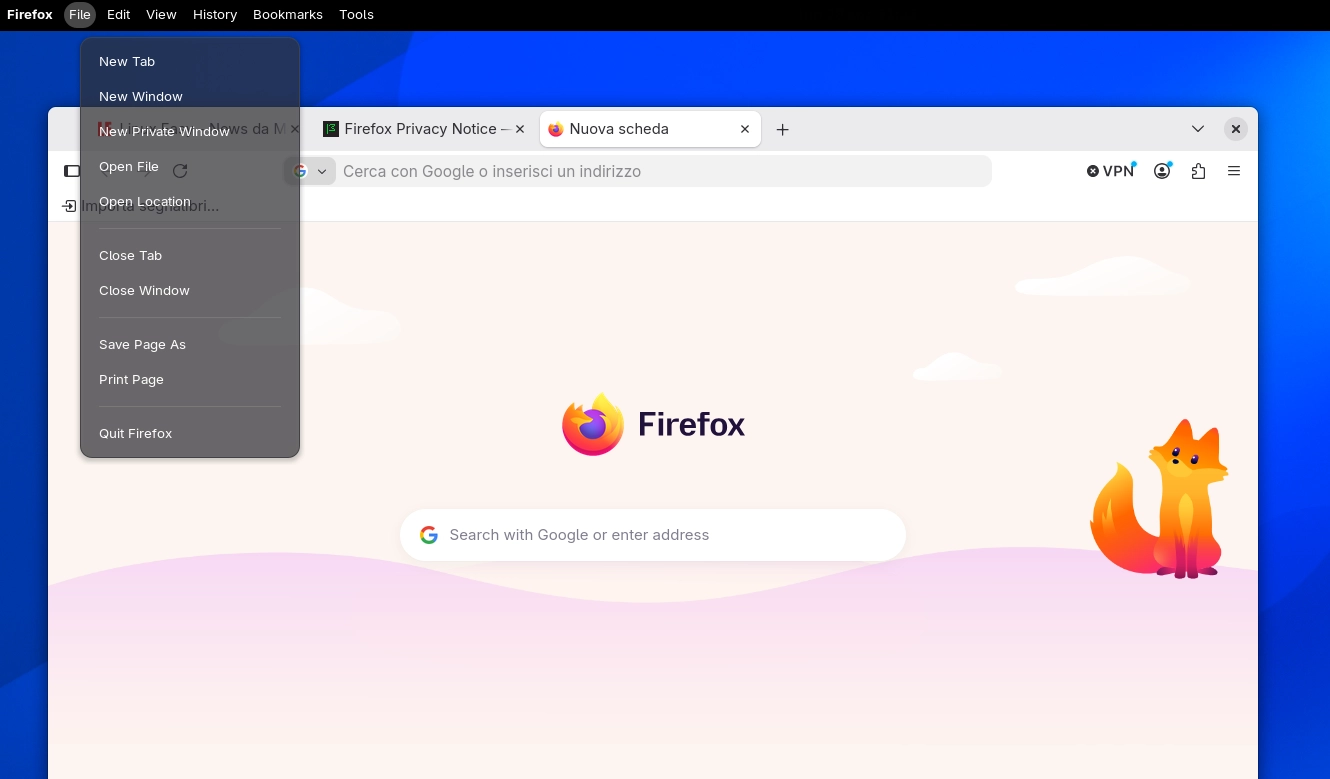
Tra le tante funzionalità che erano incluse in Unity l’ambiente desktop sviluppato da Canonical trovavamo anche Global Menu ossia un menu dell’applicazione in evidenza integrato in alto (come ad esempio su Mac OS). Per gli user GNOME arriva un’interessante progetto che punta proprio a riportare questa funzionalità dell’ambiente desktop del piedone.
Orbit Global Menu è un’estensione per GNOME Shell progettata per portare nel pannello superiore i menu dell’applicazione attualmente attiva. L’idea è quella del classico global menu: invece di mantenere le voci File, Modifica, Visualizza e simili all’interno della finestra, il menu viene spostato nella parte superiore del desktop.
Il progetto nasce da una caratteristica ormai consolidata di GNOME: il desktop non dispone di un global menu nativo e molte applicazioni moderne non esportano più il proprio menu. Orbit cerca quindi di gestire la situazione attraverso diversi livelli di compatibilità.
Il primo livello utilizza i menu effettivamente pubblicati tramite D-Bus. Quando un’applicazione rende disponibile il proprio menu, un demone complementare chiamato global-menu lo legge e lo comunica all’estensione utilizzando JSON. In questo caso vengono mantenuti anche comportamenti come caselle di selezione, voci disabilitate e altri stati del menu originale.
Quando il menu reale non è disponibile, Orbit Global Menu utilizza un secondo sistema. Il progetto include infatti in data odierna 169 applicazioni supportate per le quali sono state create configurazioni basate sulle scorciatoie da tastiera documentate dagli sviluppatori. In questo modo l’estensione può costruire una barra dei menu virtuale e, quando l’utente seleziona una voce, inviare alla finestra la combinazione di tasti associata.
Questo meccanismo è particolarmente interessante su Wayland, dove alcune applicazioni moderne non possono utilizzare i sistemi tradizionali impiegati per registrare i menu. Anche applicazioni Electron possono quindi ottenere una barra dei menu attraverso questo approccio.
Quando non è disponibile neppure una configurazione specifica, Orbit non lascia semplicemente vuota la barra. Entra in funzione un ulteriore fallback con azioni relative alla finestra, al workspace e alla sessione.
Configurazione, applicazioni supportate e personalizzazione
La compatibilità con i menu reali dipende dal toolkit utilizzato dall’applicazione e dal tipo di sessione grafica. Le applicazioni GTK 3 e GTK 4 che utilizzano gtk_application_set_menubar possono esportare il proprio menu sia su Wayland sia su X11. Qt 5 e Qt 6 possono farlo sotto X11 o XWayland, mentre Electron può esportare il menu soltanto utilizzando una sessione X11 reale.
Il sistema basato su X11 utilizzato da Qt ed Electron identifica infatti le finestre attraverso un identificativo X11. Questo meccanismo non è utilizzabile direttamente su Wayland. Le applicazioni interessate ricadono quindi nel sistema di menu basato sulle scorciatoie.
Le configurazioni delle applicazioni sono contenute nella directory global-menu@unmade.space/shortcuts/apps. Ogni file JSON identifica l’applicazione, specifica gli identificatori attraverso i quali può essere riconosciuta e definisce le relative voci di menu.
Orbit Global Menu include anche un editor integrato nelle preferenze. L’utente può selezionare un’applicazione, scegliere una voce del menu e assegnarle una scorciatoia premendo direttamente la combinazione di tasti desiderata. Quando viene modificata una configurazione predefinita, l’estensione crea una copia nella directory ~/.config/global-menu/shortcuts/apps, lasciando intatto il file originale.
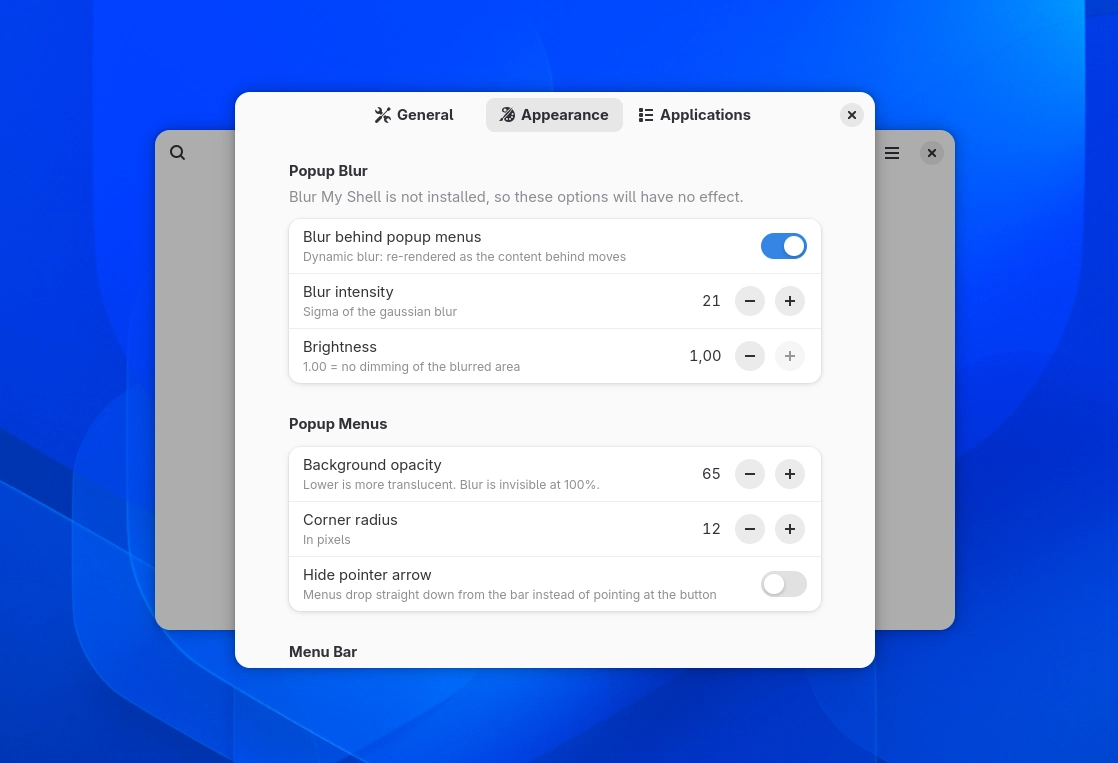
Dalle impostazioni è inoltre possibile intervenire su diversi aspetti dell’esperienza:
- attivazione o disattivazione dei menu basati sulle scorciatoie;
- attivazione o disattivazione del fallback generico;
- gestione delle applicazioni presenti nelle configurazioni;
- trasparenza dei popup;
- raggio degli angoli;
- freccia del puntatore;
- spaziatura dei pulsanti;
- dimensione del carattere;
- visualizzazione del workspace nel pannello.
Orbit permette anche di applicare una sfocatura allo sfondo dei popup. Questa funzione richiede però l’installazione di Blur My Shell e non produce alcun effetto se l’estensione non è presente.
Installare Orbit Global Menu
Installare l’estensione è molto semplice basta avviare il terminale e digitare:
git clone https://github.com/Unmade760/orbit-global-menu.git

cd orbit-global-menu

cp -r 'global-menu@unmade.space' ~/.local/share/gnome-shell/extensions/

glib-compile-schemas ~/.local/share/gnome-shell/extensions/'global-menu@unmade.space'/schemas
al termine dell’installazione basta terminare la sessione o riavviare la distribuzione e abilitare l’estensione dal gestione delle estensioni di GNOME. Abbiamo testato Orbit Global Menu su Arch Linux con ambiente desktop GNOME 50.