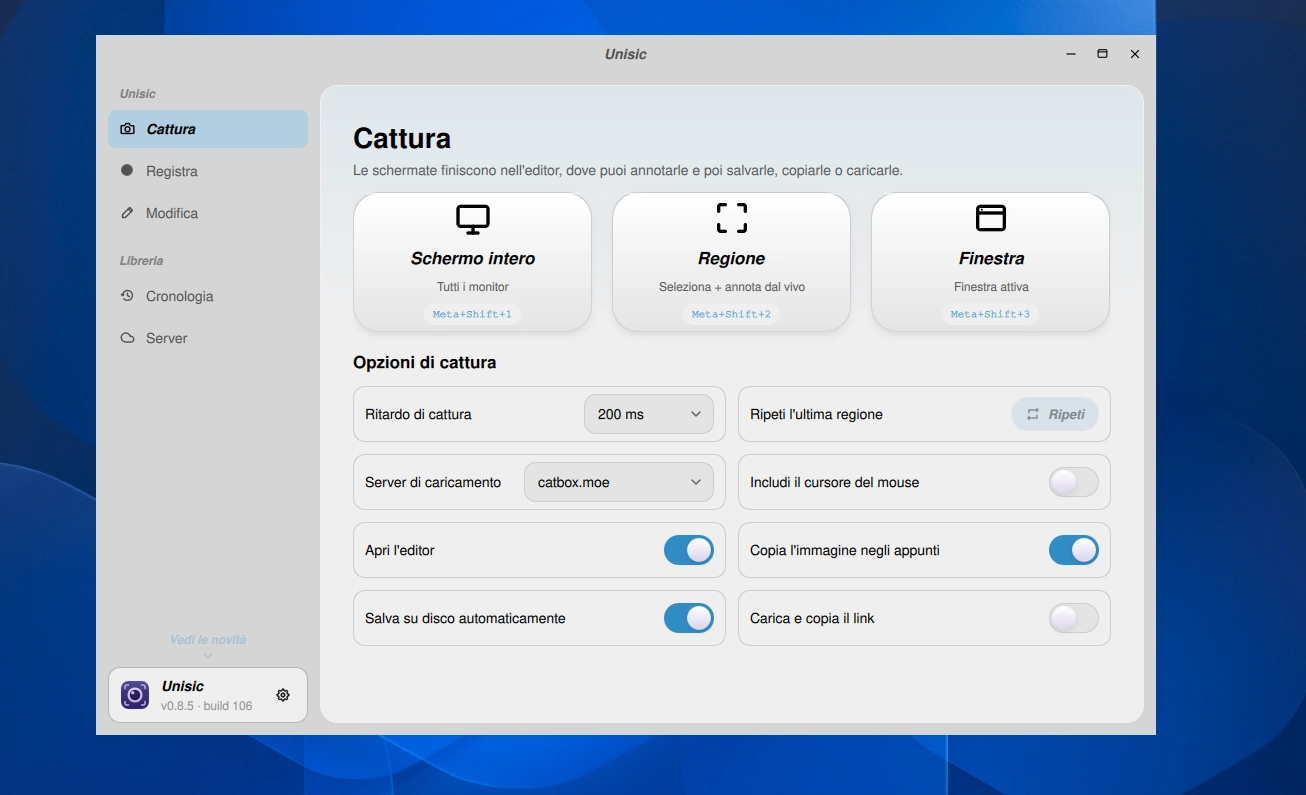
Su Linux non mancano applicazioni dedicate alla cattura dello schermo, ma spesso screenshot, annotazioni, registrazione video, OCR e condivisione richiedono strumenti separati. Unisic cerca di riunire queste funzioni in un’unica applicazione pensata soprattutto per le sessioni Wayland.
Il progetto è open source e distribuito con licenza GPLv3, senza telemetria e senza la necessità di creare un account. L’obiettivo è offrire un flusso di lavoro rapido: dalla cattura iniziale fino alla modifica, alla copia del contenuto o al caricamento su un servizio remoto.
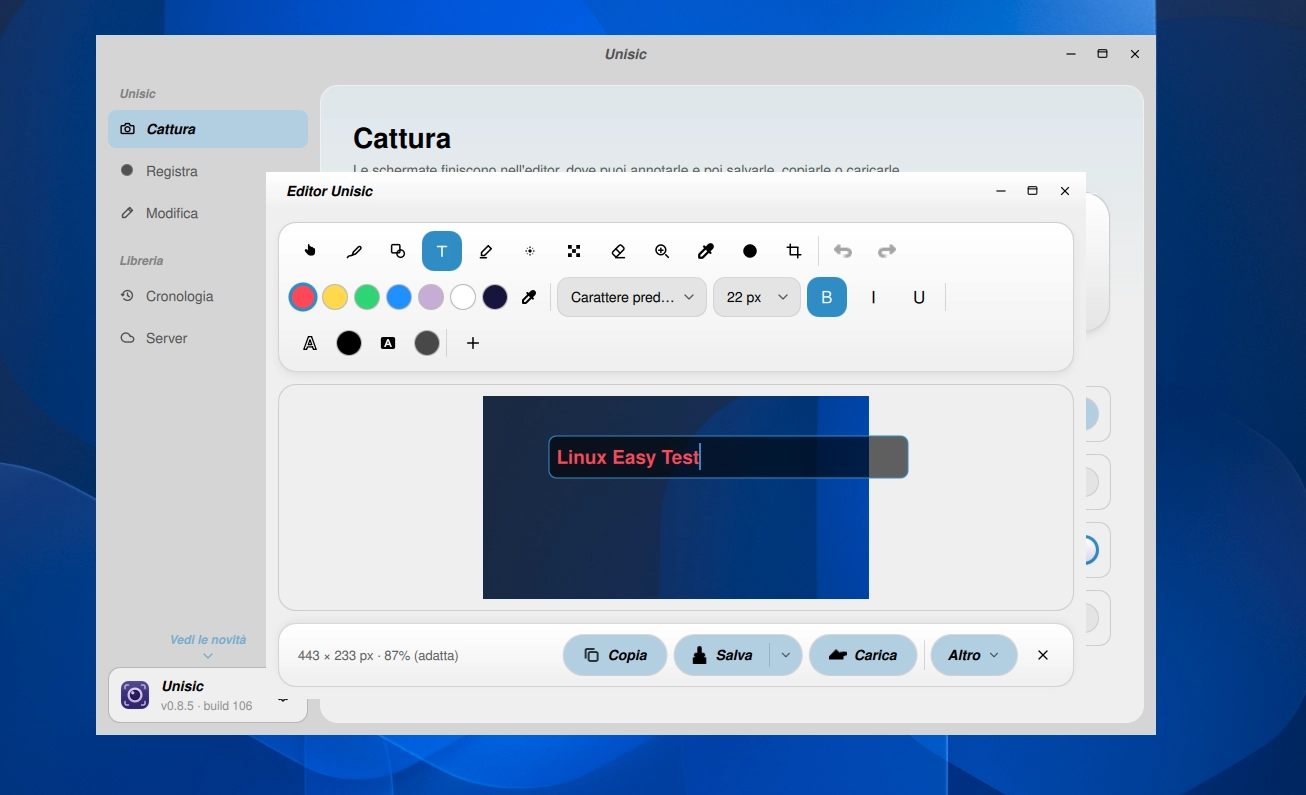
Una delle caratteristiche più interessanti è la possibilità di effettuare annotazioni prima ancora di creare definitivamente lo screenshot. L’area di selezione funziona infatti come una vera tela sulla quale è possibile disegnare frecce, inserire testo, applicare sfocature e aggiungere numeri o passaggi. Quando l’utente conferma la cattura, le annotazioni vengono incorporate direttamente nell’immagine.
Questo approccio può risultare particolarmente utile per chi utilizza screenshot per documentazione tecnica, tutorial, assistenza informatica o articoli dedicati al mondo Linux. Non è quindi necessario catturare prima l’immagine e aprire successivamente un secondo programma per modificarla.
Unisic include inoltre una cronologia con miniature delle catture precedenti. I file rimangono facilmente accessibili e l’eliminazione non comporta una cancellazione immediata: gli elementi vengono spostati nel cestino.
Screenshot, OCR e registrazione dello schermo
La cattura dello schermo è progettata per funzionare senza effetti visivi invasivi. Su KDE Plasma, Unisic può utilizzare il percorso nativo KWin ScreenShot2 insieme a KGlobalAccel, evitando le finestre di dialogo tipiche delle procedure basate sui portali.
Su GNOME e altri ambienti desktop, il programma utilizza invece xdg-desktop-portal e PipeWire per gestire catture e registrazioni. Sono supportati anche compositori come niri e quelli basati su wlroots, attraverso wlr-screencopy e grim.
Il supporto Wayland rappresenta quindi uno degli elementi centrali del progetto. Per utilizzare Unisic è richiesta una sessione Wayland con xdg-desktop-portal, mentre la registrazione dello schermo necessita anche di PipeWire e ffmpeg.
L’applicazione non si limita agli screenshot statici. È possibile registrare una regione, l’intero schermo oppure una singola finestra e salvare il risultato come GIF o video. Per i filmati sono disponibili formati come MP4 e WebM, con possibilità di utilizzare audio proveniente dal sistema, dal microfono o dalla singola applicazione quando supportato dalla configurazione.
Interessante anche la funzione di instant replay, che mantiene in memoria gli ultimi 30 secondi di attività. Questo permette di salvare rapidamente qualcosa che è appena accaduto sullo schermo senza dover registrare manualmente l’intera sessione.
L’OCR aggiunge un altro livello di utilità. Una regione dello schermo può essere analizzata per estrarre il testo direttamente negli appunti. Nell’editor è inoltre possibile selezionare singole parole per copiarle, evidenziarle o oscurarle. Il riconoscimento può essere utilizzato anche per decodificare codici QR.
Per la condivisione, Unisic supporta destinazioni HTTP personalizzate, importazione delle configurazioni ShareX, FTP e SFTP, oltre ad alcuni servizi integrati. Dopo il caricamento, il collegamento può essere copiato direttamente negli appunti.
L’applicazione mette a disposizione anche diverse scorciatoie da tastiera, modificabili dalle impostazioni. Tra quelle predefinite troviamo Meta+Shift+1 per lo schermo intero, Meta+Shift+2 per una regione, Meta+Shift+3 per la finestra attiva, Meta+Shift+G per le GIF, Meta+Shift+R per i video e Meta+Shift+T per l’OCR.
Particolare attenzione è stata riservata anche al comando di emergenza Ctrl+Esc, che permette di interrompere una registrazione indipendentemente dalla finestra che in quel momento possiede il focus.
Installare Unisic
Unisic può essere installato attraverso i repository dedicati alle varie distribuzioni. Il progetto mette inoltre a disposizione un’AppImage e pacchetti specifici per sistemi Debian, RPM e Arch, con procedure pensate per configurare il repository durante la prima installazione. Abbiamo testato il software su Arch Linux con ambiente desktop GNOME.
Con il suo approccio unificato, Unisic punta quindi soprattutto agli utenti Linux che lavorano quotidianamente con screenshot, tutorial, registrazioni dello schermo e materiale tecnico, offrendo in un’unica applicazione strumenti che normalmente richiederebbero più programmi distinti.