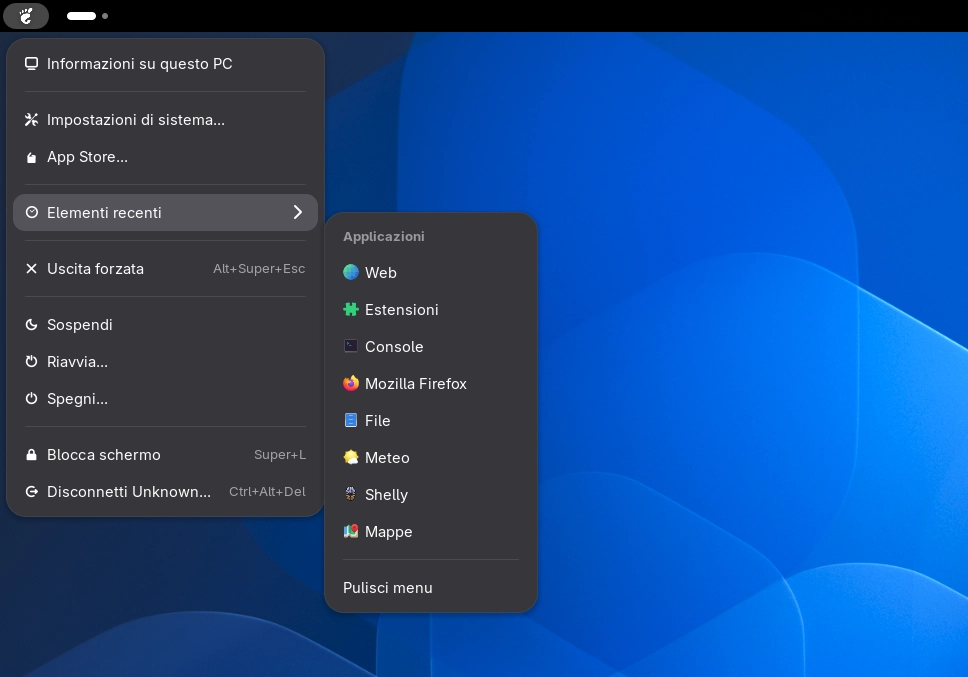
Chi utilizza GNOME apprezza da tempo la pulizia dell’interfaccia e la semplicità del desktop, ma molti utenti desiderano avere un accesso più immediato alle operazioni più frequenti. Kiwi Menu punta proprio a questo obiettivo, introducendo un menu compatto che richiama il comportamento del celebre menu Apple di macOS, senza modificare in modo radicale l’aspetto del desktop.
L’estensione raccoglie in un unico punto numerose funzioni dedicate alla gestione della sessione, delle applicazioni e dei file recenti, riducendo il numero di clic necessari per raggiungere le opzioni utilizzate ogni giorno. Il risultato è un’esperienza più fluida, particolarmente interessante per chi proviene da macOS oppure desidera semplicemente una barra superiore più ordinata.
Un menu pensato per velocizzare il lavoro
Una delle prime modifiche introdotte da Kiwi Menu riguarda il pannello superiore di GNOME. L’etichetta “Attività” può essere sostituita da una discreta icona che occupa meno spazio e rende l’interfaccia più minimale.
Il menu offre inoltre un pratico selettore degli utenti, permettendo di passare rapidamente da una sessione all’altra attraverso un popup dedicato. Si tratta di una funzione particolarmente utile nei computer condivisi da più persone.
Grande attenzione è stata dedicata anche ai file recenti. Kiwi Menu organizza automaticamente documenti e cartelle utilizzati di recente, suddividendoli in sezioni per facilitarne la consultazione e consentire un’apertura immediata.
Tra le caratteristiche più interessanti troviamo anche:
- menu compatto in stile macOS;
- accesso rapido ai file e alle cartelle recenti;
- cambio utente direttamente dal pannello;
- comando personalizzato per aprire lo store software della distribuzione;
- possibilità di aggiungere una voce personalizzata;
- opzioni per nascondere il pulsante Attività e alcuni controlli di alimentazione;
- supporto multilingua.
Strumenti avanzati e maggiore personalizzazione
Kiwi Menu non si limita alle scorciatoie della sessione. L’estensione integra anche una finestra “Force Quit” ispirata a quella disponibile su macOS. In questa schermata vengono elencate le applicazioni attualmente in esecuzione insieme alle informazioni sull’utilizzo di CPU e memoria, rendendo più semplice individuare un programma bloccato e terminarlo forzatamente.
Un’altra funzione interessante è la possibilità di definire un comando personalizzato per aprire direttamente il gestore software della propria distribuzione Linux. Poiché ogni distribuzione utilizza strumenti differenti, questa opzione rende l’estensione flessibile e adattabile a numerosi ambienti.

Kiwi Menu permette inoltre di aggiungere una voce completamente personalizzata all’interno del menu, offrendo un collegamento rapido a uno script, un’applicazione oppure qualsiasi comando scelto dall’utente.
Anche le voci dedicate alla gestione della sessione risultano curate nei dettagli. Le opzioni per sospendere il sistema, riavviarlo, spegnerlo, bloccare lo schermo o effettuare il logout sono organizzate seguendo una logica familiare a chi utilizza macOS. Quando disponibile, la voce di disconnessione viene personalizzata mostrando il nome completo dell’utente.
Infine, l’estensione offre alcune opzioni dedicate alla pulizia dell’interfaccia. È possibile nascondere il pulsante Attività presente nella barra superiore e rimuovere i pulsanti di blocco schermo e spegnimento dalle Impostazioni Rapide, ottenendo così un desktop ancora più essenziale.
Per gli utenti GNOME che desiderano una gestione più rapida della sessione senza rinunciare allo stile del desktop, Kiwi Menu rappresenta una soluzione interessante grazie al buon equilibrio tra funzionalità, personalizzazione e semplicità d’uso.
Kiwi Menu è disponibile in GNOME Shell Extensions, abbiamo testato l’addon su Arch Linux con ambiente desktop GNOME.